
Interactive Brokers in dichiarazione: regime, quadro RW e ravvedimento
Il conto Interactive Brokers è in regime dichiarativo: come compilare quadro RW e quadro RT, le sezioni del rendiconto da scaricare, gli errori più frequenti durante l'import e come regolarizzare gli anni passati con il ravvedimento operoso.
Punti chiave (TL;DR)
- Il conto Interactive Brokers è un conto trading estero: va dichiarato ogni anno nel quadro RW del Modello Redditi PF, anche se in perdita o se non è stato movimentato.
- Plusvalenze su azioni ed ETF tassate al 26% nel quadro RT; sui derivati e forex valgono regole diverse, e gli ETF non armonizzati vanno nel quadro RL.
- Il file da scaricare è il rendiconto personalizzato in CSV e in italiano, con tutte le sezioni selezionate (Rendiconto dei fondi, Dettaglio Eseguiti, Versamenti e Prelievi, Dividendi, Opzioni, Operazioni Societarie, Posizioni Aperte).
- Il riferimento per la giacenza è sempre il 31/12 dell’anno in dichiarazione: lo screenshot del saldo a quella data è la prova di backup utile in caso di controllo.
- MoneyViz importa il CSV Interactive Brokers e prepara Modello Redditi PF con quadro RW e quadro RT precompilati, segnalando in chiaro gli avvisi (lingua del file, sezioni mancanti, valore al 31/12 che non torna) prima di chiudere la dichiarazione.
Risposta Rapida
Interactive Brokers opera in regime dichiarativo per i contribuenti italiani: non trattiene le imposte alla fonte, quindi sei tu a compilare nel Modello Redditi PF il quadro RW per il monitoraggio fiscale del conto e il quadro RT per le plusvalenze. L’aliquota standard sulle plusvalenze di azioni ed ETF è il 26%.
Cosa fare in pratica:
- Crei un rendiconto personalizzato su Interactive Brokers con tutte le sezioni selezionate, in formato CSV e in lingua italiana.
- Scarichi un file per ogni anno solare (massimo 365 giorni per file) e parti dal primo anno di apertura del conto.
- Carichi i file su MoneyViz: il sistema riconosce trade, dividendi e opzioni e ricostruisce quadro RW e quadro RT.
- Se non hai mai dichiarato Interactive Brokers, puoi regolarizzare gli anni passati con il ravvedimento operoso finché non ricevi un avviso di accertamento.
Interactive Brokers è un intermediario estero in regime dichiarativo: non applica nessuna ritenuta alla fonte, quindi gli obblighi fiscali sono tutti a tuo carico. Per essere in regola con il fisco ed evitare sanzioni devi compilare ogni anno quadro RW (monitoraggio fiscale del conto) e quadro RT (plusvalenze realizzate), anche se nell’anno non hai operato o se il conto è in perdita. MoneyViz importa il rendiconto Interactive Brokers e prepara il Modello Redditi PF con quadro RW e quadro RT precompilati in pochi minuti, segnalando per tempo gli avvisi che potrebbero invalidare la dichiarazione.
Per il quadro generale delle tasse sui broker esteri (aliquote, scadenze, ravvedimento) leggi la guida completa alle tasse sul trading online 2026; per la compilazione passo-passo della sezione di monitoraggio fiscale leggi quadro RW: come compilare valore iniziale e valore finale.
Interactive Brokers & MoneyViz
Come dichiarare il conto Interactive Brokers in Italia
Il tutorial MoneyViz su come gestire la fiscalità del conto Interactive Brokers: file da scaricare, quadro RW, quadro RT e gli errori più comuni da evitare.
In questo video vedi:
- Quale file scaricare dal Client Portal
- Come compilare quadro RW e quadro RT
- Errori più comuni durante l'import
- Ravvedimento operoso per gli anni passati
Come si dichiarano le tasse su Interactive Brokers?
Servono due quadri del Modello Redditi PF: RW per il monitoraggio fiscale del conto, RT per le plusvalenze realizzate. Interactive Brokers opera in regime dichiarativo per i contribuenti italiani: non trattiene le imposte alla fonte, quindi il calcolo e la compilazione sono a tuo carico. Per popolare i quadri serve un solo file, esportato direttamente dal Client Portal del broker.
Come creare ed esportare il rendiconto CSV?
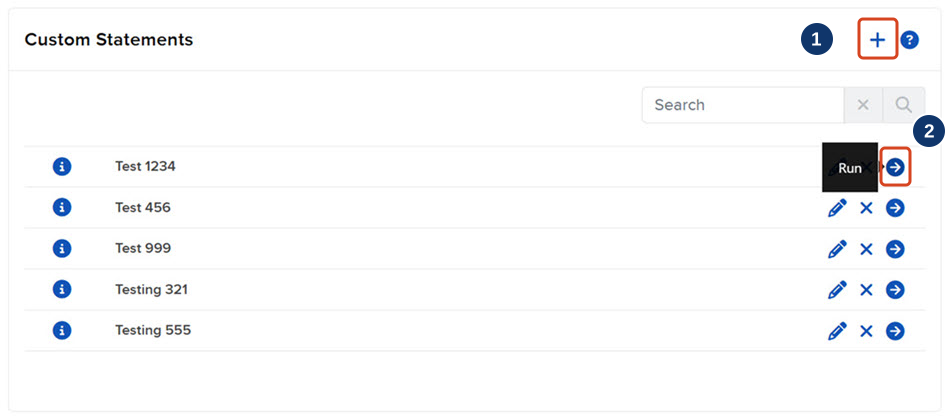
- Accedi al Client Portal da computer e imposta la lingua italiana. Apri Performance e Resoconti → Rendiconti e premi + nella sezione Rendiconti personalizzati.
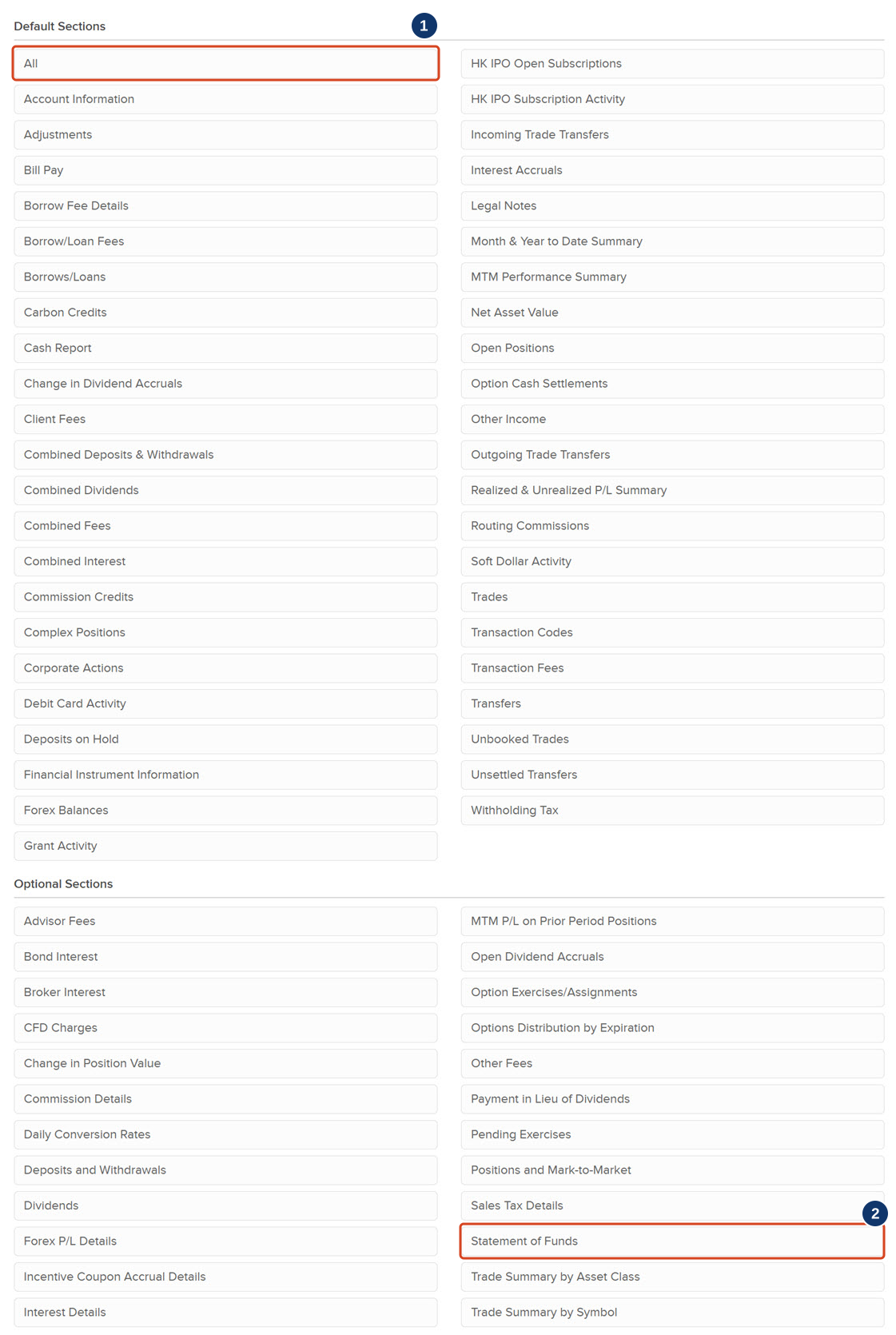
- Crea un modello chiamato MoneyViz. Sotto Sezioni seleziona TUTTI e controlla anche le Optional Sections: servono i dettagli delle attività effettivamente svolte.
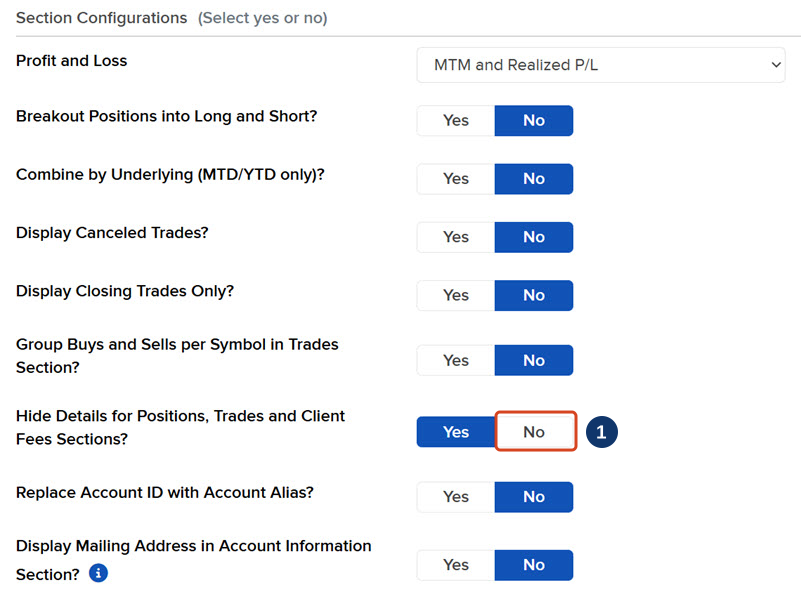
- Conserva il dettaglio delle sezioni. In Configurazione delle sezioni imposta le opzioni Sì/No su No, come richiesto dalle istruzioni MoneyViz. Controlla in particolare l’opzione che nasconde i dettagli di posizioni, eseguiti e commissioni.
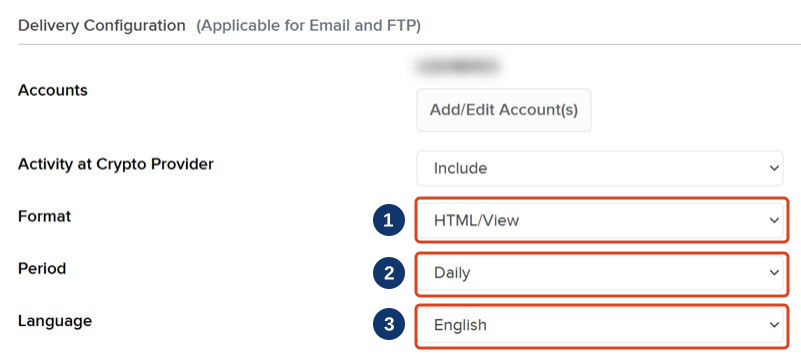
- Imposta la configurazione di invio. Scegli un conto alla volta, formato CSV, lingua Italiano e periodo predefinito Mensile.
- Salva il modello. Premi Avanti e poi Crea. Il modello compare tra i Rendiconti personalizzati.
- Esegui il rendiconto per il periodo necessario. Apri il modello MoneyViz, scegli Intervallo temporale a scelta e imposta le date: il periodo scelto in questa schermata determina il contenuto del file, anche se il modello ha Mensile come impostazione predefinita. Conferma CSV e Italiano.
- Copri tutta la storia dal primo deposito. Ripeti l’esportazione per gli anni e gli intervalli mancanti, seguendo la checklist sotto. Per più conti genera file separati.
- Carica gli originali su MoneyViz. Usa Aggiungi conto → Interactive Brokers per il primo caricamento; per gli aggiornamenti apri il conto corrispondente e aggiungi i file. Non caricare nello stesso conto file di rapporti diversi.
Le schermate della documentazione IBKR sono in inglese. Servono a individuare i controlli: per MoneyViz scegli CSV e Italiano, anche quando l’esempio del broker mostra altre impostazioni.
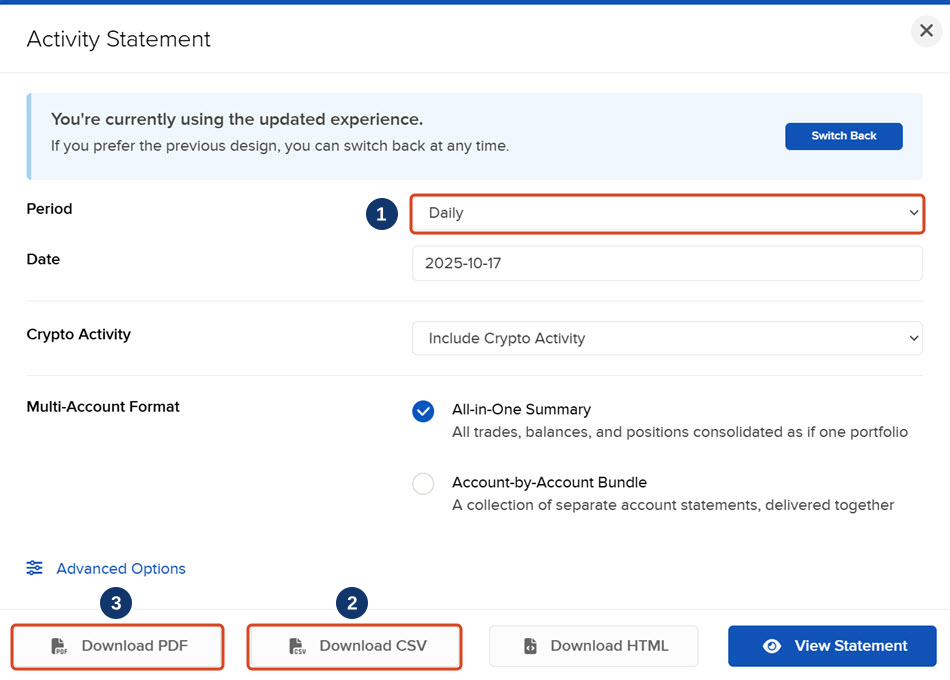
Come scaricare anche il PDF per controllare i saldi?
Il PDF dell’Activity Statement serve per confrontare posizioni e liquidità; il CSV resta il file da importare. Se vuoi controllare il 31 dicembre, genera il PDF sullo stesso conto e con un periodo che termini a quella data.
- In Performance e Resoconti → Rendiconti seleziona il conto e premi la freccia Run accanto ad Activity Statement.
- Nel campo Period scegli Custom Date Range e imposta le date, per esempio dal 1° gennaio al 31 dicembre dell’anno da controllare.
- Apri Advanced Options se devi cambiare la lingua, poi premi Download PDF.
- Confronta numero di conto, data finale, posizioni e liquidità con i dati MoneyViz. Conserva separatamente i CSV completi usati per l’importazione.
Quale file scaricare e con quali sezioni?
Il file giusto è il rendiconto personalizzato in CSV italiano con tutte le sezioni selezionate. Questi blocchi coprono dati diversi: devono contenere le attività effettivamente svolte nel periodo. Una sezione vuota perché non hai effettuato quel tipo di operazione è diversa da una sezione esclusa dall’export.
| Sezione (italiano · inglese) | Cosa contiene | Senza questa sezione |
|---|---|---|
| Rendiconto dei fondi (Statement of Funds) | Movimenti di cassa dettagliati per ogni operazione | Possono mancare movimenti necessari a ricostruire la liquidità |
| Dettaglio Eseguiti (Trade) | Tutte le compravendite con commissioni | Manca il dettaglio degli acquisti e delle vendite del periodo |
| Versamenti e Prelievi (Deposits & Withdrawals) | Movimenti di cassa in ingresso e uscita | Possono mancare versamenti e prelievi da verificare |
| Dividendi e ritenute | Dividendi e ritenute alla fonte estere | Non sono disponibili tutti i dati sui dividendi e sulle ritenute del periodo |
| Esercizi, assegnazioni e scadenze opzioni | Esercizi automatici, assegnazioni e scadenze su opzioni | Esercizi, assegnazioni e scadenze possono non essere ricostruiti |
| Operazioni Societarie (Corporate Actions) | Split, fusioni, spin-off, scadenze obbligazioni | Possono mancare gli eventi che modificano quantità e costi |
| Posizioni Aperte (Open Positions) | Giacenze attuali per il calcolo del valore al 31/12 | Manca il riepilogo delle posizioni con cui confrontare la ricostruzione |
Rendiconto dei fondi ≠ Resoconto liquidità
Il «Resoconto liquidità» di Interactive Brokers è un riepilogo sintetico ed è una sezione diversa dal «Rendiconto dei fondi». Per il calcolo corretto della giacenza serve il Rendiconto dei fondi: il Resoconto liquidità da solo non basta. Quando crei il rendiconto, clicca su «TUTTI» sotto Sezioni così tutti i blocchi diventano blu e nessuna voce resta esclusa.
Esempi dei file Interactive Brokers
Le anteprime mostrano struttura, intestazioni e contenuto dei file. Nomi, identificativi, date e importi sono sostituiti con dati dimostrativi. I fogli più larghi sono divisi in gruppi di colonne per renderli leggibili: nell’export restano un’unica tabella. La struttura può variare con lingua, versione e prodotti utilizzati.
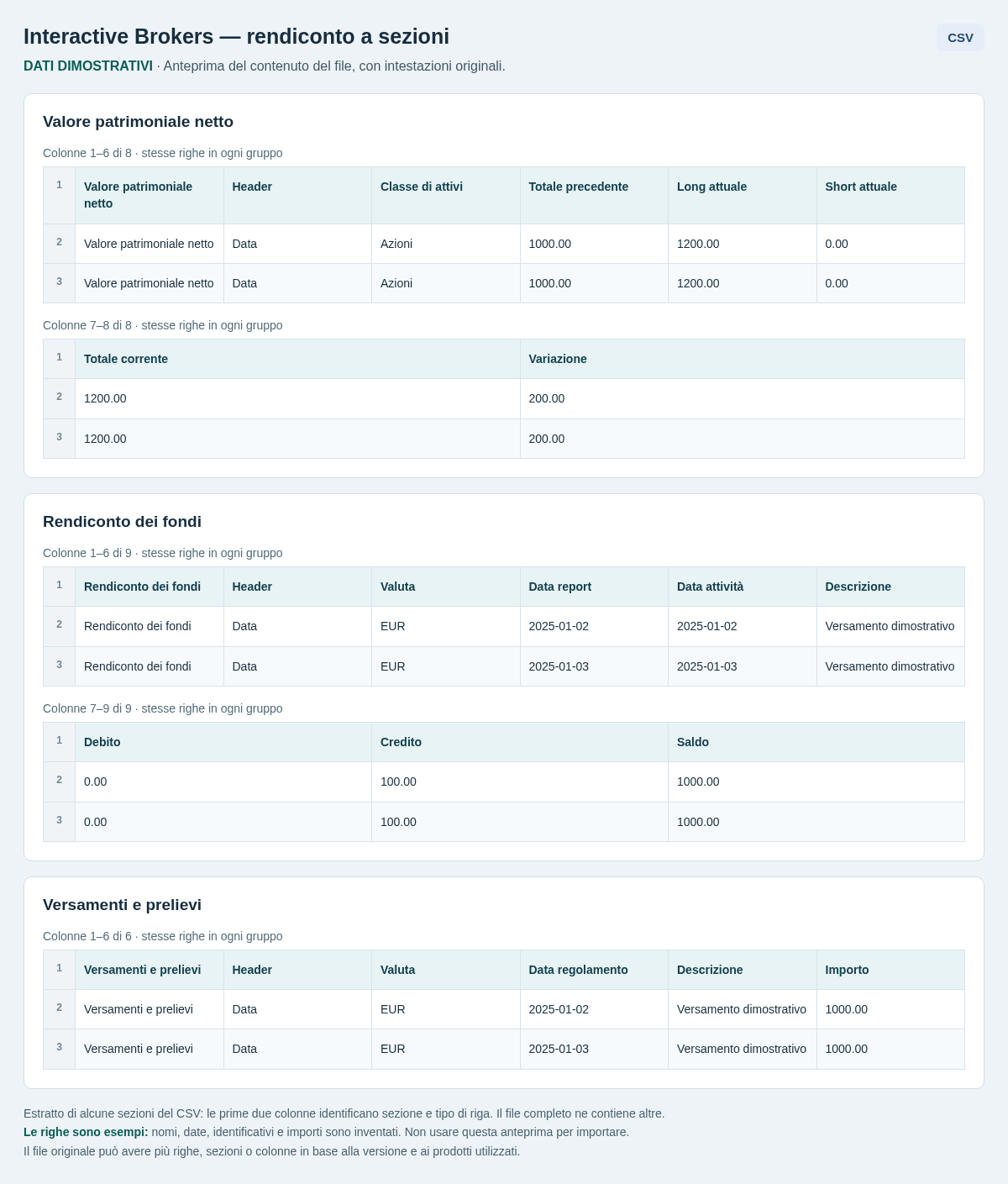
Per il tuo conto carica il file originale nel formato richiesto. Queste immagini servono a riconoscere i documenti, non a sostituirli.
Cosa controllare prima di esportare il file Interactive Brokers?
Prima di scaricare il file controlla formato, lingua, conto e copertura delle date. Queste verifiche evitano molti errori di caricamento e aiutano a individuare documenti mancanti.
- Imposta la lingua del Client Portal su Italiano. È l’unica lingua supportata: file generati in inglese, russo, tedesco o spagnolo vengono rifiutati al caricamento.
- Usa il formato CSV, mai XLS, XLSX o PDF. Il PDF dell’Activity Statement può servire come documento di controllo; per questa importazione MoneyViz richiede il CSV.
- Esporta un anno solare alla volta, dal 01/01 al 31/12. Per seguire le istruzioni di importazione MoneyViz, suddividi gli anni in intervalli di massimo 365 giorni; se un anno ne ha 366, completa anche il giorno rimasto. Nessuna operazione deve restare fuori dallo storico.
- Includi sempre gli anni precedenti in cui il conto era già attivo, partendo dal primo deposito. Senza lo storico completo non è possibile calcolare correttamente la giacenza media e il valore al 01/01 dell’anno in dichiarazione.
- Esporta un conto alla volta: se hai più conti Interactive Brokers (anche cointestati o sotto-conti), genera file separati e crea un conto corrispondente su MoneyViz.
- Nella schermata di esportazione conferma Italiano + CSV ogni volta, anche se l’interfaccia ricorda l’ultima impostazione.
Calcola le tasse sul tuo conto Interactive Brokers
MoneyViz importa il file CSV Interactive Brokers e prepara Modello Redditi PF con quadro RW e quadro RT precompilati
Prova MoneyViz →Quali avvisi può segnalare MoneyViz durante l’import?
Nei casi esaminati dall’assistenza sono emersi anni mancanti, sezioni escluse e file esportati in una lingua diversa dall’italiano. Controlla il messaggio effettivo mostrato nel tuo conto: un file accettato non prova, da solo, che lo storico sia completo.
Controlli sui documenti Interactive Brokers
-
Lingua o formato errati — Rigenera il rendiconto dal Client Portal in italiano e CSV. Rinominare l’estensione o tradurre le intestazioni del file non equivale a esportarlo nel formato richiesto.
-
Rendiconto dei fondi mancante — Modifica il modello, seleziona tutte le sezioni e riesporta. Il Resoconto liquidità è un riepilogo diverso e non sostituisce i movimenti dettagliati del Rendiconto dei fondi.
-
Dettaglio eseguiti assente o vuoto — Verifica date e sezioni selezionate. Se hai negoziato nel periodo, recupera le righe delle operazioni; se il periodo è senza scambi, controlla comunque depositi, prelievi, redditi e posizioni presenti.
-
Acquisti o anni precedenti mancanti — Esporta la storia dal primo deposito. Un file che inizia quando possiedi già titoli non documenta necessariamente i costi di acquisto.
-
Due file sembrano duplicati — Confronta numero di conto e periodo. Un export ripetuto è diverso da due conti distinti o dai documenti prima e dopo una migrazione del rapporto: chiedi una verifica prima di eliminare file o accorpare i conti.
-
Strumento non riconosciuto, cambio mancante o saldo diverso — Indica all’assistenza l’avviso, il periodo e lo strumento interessato, allegando il CSV originale. Il controllo deve stabilire la causa: non ignorare lo scarto soltanto perché piccolo e non modificare transazioni per pareggiarlo.
-
Acquisto o vendita che non riconosci — Confronta data, strumento e identificativi dell’operazione con il CSV originale. Segnala le righe interessate all’assistenza, senza compensarle con operazioni aggiunte a mano: la causa va verificata sul caso concreto.
Se il controllo non si risolve, contatta l’assistenza MoneyViz indicando il conto Interactive Brokers, il periodo, il messaggio visualizzato e la differenza riscontrata. Allega i file originali e, se utile, una schermata del confronto alla stessa data. Il piano Servito include la verifica dei dati; il VIP aggiunge supporto prioritario, risoluzione delle anomalie di importazione e riconciliazione delle transazioni mancanti, secondo le condizioni del piano scelto.
Quadro RW, IVAFE e screenshot della giacenza al 31/12
Il conto Interactive Brokers è un conto trading estero: va dichiarato ogni anno nel quadro RW del Modello Redditi PF, anche se in perdita o se non è stato movimentato. All’obbligo dichiarativo si aggiunge l’IVAFE (Imposta sul Valore delle Attività Finanziarie detenute all’Estero) sui titoli detenuti via Interactive Brokers, calcolata al 0,2% sul valore al 31/12.
| Cosa dichiarare | Codice individuazione bene | Imposta patrimoniale |
|---|---|---|
| Conto cash (giacenza in valuta) | 1 (conto corrente estero) | IVAFE in misura fissa se giacenza media > soglia |
| Azioni ed ETF (armonizzati e non) | 20 (altre attività estere) | IVAFE 0,2% sul valore al 31/12 |
| Obbligazioni, fondi, opzioni, future, warrant | 20 (altre attività estere) | IVAFE 0,2% sul valore al 31/12 |
| Eventuali criptovalute trattate via Interactive Brokers | 21 (cripto-attività) | Imposta sulle Cripto-attività 0,2% (2‰) sul valore al 31/12 |
Screenshot della giacenza al 31/12: prova di backup utile
Una delle domande più frequenti che riceviamo sul supporto è: «devo inviare uno screenshot della giacenza al 31/12 o alla data in cui carico i CSV?». La risposta è che il riferimento è sempre il 31/12 dell’anno in dichiarazione. Lo screenshot non sostituisce il file CSV ma è una prova di backup da tenere in archivio: conservane uno per ogni anno fiscale con la data visibile, anche se prepari la dichiarazione mesi dopo.
Sanzioni: meglio non rischiare
La mancata indicazione del conto Interactive Brokers nel quadro RW comporta una sanzione dal 3% al 15% delle somme non dichiarate, che sale al 6%–30% per Paesi black-list (art. 5 D.L. 167/1990). Per le imposte evase si sommano le sanzioni sul quadro RT, dal 90% al 180% (art. 1 D.Lgs. 471/1997). Per le scadenze e il dettaglio del ravvedimento operoso leggi le scadenze fiscali 2026 e regime dichiarativo.
Conto migrato dopo Brexit (UK → Ireland/Central Europe)
Chi aveva il conto su Interactive Brokers UK ha visto i propri rapporti migrare verso Interactive Brokers Ireland o Central Europe a cavallo della Brexit. Dentro il portale appaiono due account number diversi (uno con prefisso legacy e uno con prefisso nuovo), e MoneyViz gestisce i due conti come portafogli separati per evitare di duplicare le transazioni.
- Esporta un CSV separato per ciascun account e crea due portafogli Interactive Brokers su MoneyViz: uno «pre-migrazione» e uno «post-migrazione».
- Su entrambi i portafogli imposta la data della migrazione in Impostazioni → Migrazione account Interactive Brokers.
- Il sistema filtra in automatico le transazioni: quelle precedenti alla data restano nel portafoglio pre-migrazione, quelle successive nel post-migrazione.
Se ricevi l’avviso «Data migrazione Interactive Brokers mancante» significa che manca lo step 2: aprilo in Impostazioni del portafoglio e salva la data.
Quali operazioni Interactive Brokers importa MoneyViz?
Il rendiconto CSV completo permette di leggere operazioni e movimenti delle sezioni supportate. L’importazione comprende compravendite di azioni ed ETF, obbligazioni, opzioni, future, CFD e Forex riconosciuti; tratta inoltre dividendi, ritenute, interessi, commissioni, versamenti e prelievi riportati nel documento.
Esercizi, assegnazioni, scadenze e operazioni societarie richiedono le rispettive sezioni dettagliate. La presenza di un prodotto nell’offerta Interactive Brokers non garantisce il riconoscimento di ogni strumento o descrizione: verifica gli avvisi e conserva i documenti completi, soprattutto per trasferimenti e migrazioni del conto.
Dividendi maturati ma non ancora pagati
Le righe «Dividendi maturati» con data uguale al trattino «-» non vengono importate come pagamenti datati. Controlla il dividendo effettivamente accreditato e l’eventuale ritenuta nelle sezioni pertinenti del rendiconto. Se manca un pagamento che risulta nei movimenti del broker, segnala il caso con il CSV completo.
Scegli il piano MoneyViz per Interactive Brokers
Scegli il piano adatto al tuo conto Interactive Brokers
SERVITO
Riduci il rischio di errori grazie alla verifica dei risultati e al supporto di un Esperto.
- ✓ Modello Redditi precompilato (RW + RT)
- ✓ Import CSV Interactive Brokers multi-anno
- ✓ Riconoscimento automatico di trade, dividendi e opzioni
- ✓ Verifica dei risultati a cura di MoneyViz
VIP Full Service
Tutto incluso + videoconsulenza, riconciliazione transazioni mancanti, garanzia sui calcoli.
- ✓ Tutto SERVITO +
- ✓ Videoconsulenza dedicata (20 min)
- ✓ Supporto prioritario
- ✓ Garanzia standard sui calcoli
Preferisci fare tutto da solo? SELF SERVICE a partire da €49/anno — calcolo automatico delle imposte e generazione dei quadri dichiarativi senza supporto umano. Vedi tutti i piani →
Domande frequenti su Interactive Brokers e fisco
Devo dichiarare il conto Interactive Brokers se in un anno non ho fatto operazioni?
Sì. Il quadro RW va compilato per il solo fatto di detenere un conto trading estero, a prescindere dall’operatività. Vale anche per conti in perdita o con saldo zero per la maggior parte dell’anno: l’obbligo dichiarativo è sganciato dall’aver realizzato plusvalenze o meno.
Posso caricare un PDF al posto del CSV?
No. Il PDF dell’Activity Statement va conservato come prova personale e per il commercialista, ma per l’import su MoneyViz serve il CSV in italiano. È il formato che permette al sistema di leggere riga per riga ogni operazione, dividendo, conversione valutaria, ritenuta.
Quanti file devo scaricare se devo dichiarare tre anni?
Uno o più file CSV per ogni anno di attività, partendo dal primo deposito anche se dichiari soltanto gli ultimi tre anni. Mantieni ciascun file entro l’anno solare e in intervalli di massimo 365 giorni; negli anni bisestili completa anche gli eventuali giorni rimasti esclusi. Carica i file nello stesso conto Interactive Brokers su MoneyViz, dall’anno più vecchio al più recente.
Posso modificare il rendiconto personalizzato già creato?
Sì. Da Rendiconti → Rendiconti personalizzati clicca sull’icona di modifica accanto al template “Moneyviz”, spunta nuovamente «TUTTI» sotto Sezioni, salva. Il template aggiornato sarà subito disponibile per le esportazioni future, senza dover crearne uno nuovo.
Ricevo un avviso di discordanza al 31/12: la dichiarazione è ancora valida?
L’avviso è informativo: il sistema procede comunque al calcolo. Tuttavia è il segnale che una sezione del CSV non era completa al momento dell’import. Prima di firmare il quadro RW conviene rigenerare il file con tutte le sezioni attive (icona di modifica del template → «TUTTI» sotto Sezioni → salva) e ricaricare il nuovo file.
Devo pagare l'IVAFE su Interactive Brokers anche se ho solo piccole somme?
Il quadro RW va comunque compilato a prescindere dall’importo. L’IVAFE sui titoli (azioni, ETF, obbligazioni, opzioni, future) è dovuta nella misura dello 0,2% sul valore al 31/12, mentre sul conto cash si applica nelle ipotesi e con le soglie previste dalla normativa. MoneyViz determina in automatico quale imposta patrimoniale si applica e per quale ammontare.
Come si dichiarano le opzioni di Interactive Brokers nel quadro RT?
Le opzioni rientrano fra i derivati: le plusvalenze e le minusvalenze vanno indicate nel quadro RT II del Modello Redditi PF. MoneyViz importa la sezione «Esercizi, assegnazioni e scadenze opzioni» del rendiconto e rileva le operazioni di esercizio, assegnazione e scadenza, costruendo da lì le righe del quadro RT II. Senza quella sezione il calcolo delle imposte sulle opzioni può risultare incompleto.
Il conto Interactive Brokers Ireland è considerato estero anche se sono italiano?
Sì. Tutte le entità del gruppo Interactive Brokers che servono i clienti retail italiani — Ireland (IBIE), Central Europe (IBCE), Hungary — hanno sede estera. Il conto resta quindi un conto trading estero, soggetto a quadro RW e a IVAFE indipendentemente dalla cittadinanza italiana del titolare. Lo stesso vale per il conto legacy UK migrato dopo la Brexit.
Lo screenshot della giacenza è obbligatorio per la dichiarazione?
No, non è obbligatorio: la dichiarazione si fonda sul file CSV importato e sui valori ricostruiti da MoneyViz. Lo screenshot al 31/12 è però una prova di backup molto utile in caso di accertamento, perché documenta in maniera diretta il valore di mercato dichiarato. Conservane uno per ogni anno fiscale, con la data visibile in chiaro.
Posso dichiarare Interactive Brokers anche per anni passati che non ho mai dichiarato?
Sì, attraverso il ravvedimento operoso (art. 13 D.Lgs. 472/1997): puoi regolarizzare gli anni precedenti pagando l’imposta dovuta più gli interessi e una sanzione ridotta, fino a quando non ricevi un avviso di accertamento. MoneyViz supporta l’import di file CSV pluriennali e prepara il Modello Redditi PF per ogni anno. Per le scadenze e l’entità delle riduzioni leggi le scadenze fiscali 2026 e regime dichiarativo.
Metodologia & fonti
Fonti e riferimenti normativi
Fonti normative: art. 4 e 5 del D.L. 167/1990 (monitoraggio fiscale e sanzioni quadro RW); art. 19 D.L. 201/2011 (IVAFE); art. 67 e 68 TUIR (redditi diversi, plusvalenze); art. 1 D.Lgs. 471/1997 (sanzioni imposte sui redditi).
Fonti operative Interactive Brokers: documentazione ufficiale Client Portal → Performance e Resoconti → Rendiconti personalizzati.
Supervisione: contenuto revisionato dal team fiscale MoneyViz, composto da Dottori Commercialisti e Revisori Legali.
Ultima revisione: 12 maggio 2026.
Dichiara Interactive Brokers con MoneyViz
Importa il CSV Interactive Brokers e ottieni il Modello Redditi PF precompilato con quadro RW e quadro RT, conforme alla normativa italiana.
Ultima revisione: 12 maggio 2026.
Questo è un articolo verificato
Tutti i nostri articoli vengono scritti, controllati e verificati dai nostri consulenti ed esperti fiscali per assicurarti la massima affidabilità e chiarezza.
Gli autori


Con MoneyViz
Dichiarazione crypto senza errori,
senza fogli di calcolo.
Importi le transazioni da 250+ tra broker, exchange e blockchain. MoneyViz calcola plusvalenze, minusvalenze e proventi e compila i Quadri RT, RW e RM con i valori già pronti per il modello dichiarativo.
- 250+ integrazioni: Binance, eToro, Kraken, Metamask, Ledger, Coinbase…
- Quadri RT, RW e RM compilati con normativa 2025–2026 aggiornata
- Report fiscale PDF e F24 con codici tributo da consegnare al commercialista
Leggi anche


