
Come importare transazioni da Excel su MoneyViz?
Per importare transazioni da Excel su MoneyViz, usa il file modello per broker non supportati. Compila con codici borsa e valuta per un inserimento massivo.
Prima di usare il modello personalizzato, verifica se MoneyViz supporta già il tuo intermediario. eToro, DEGIRO, Trading 212, Directa e Plus500 hanno integrazioni dedicate: usa i loro file originali seguendo le istruzioni del conto. Il modello Excel personalizzato serve per fonti non supportate o per i casi concordati con l’assistenza ed è disponibile con i servizi Servito/VIP.
Questo modello si compila intenzionalmente: è diverso da un export originale del broker, di cui invece vanno conservati intestazioni e valori. Un PDF che contiene soltanto i saldi non può essere trasformato in uno storico delle operazioni semplicemente convertendolo in Excel.
Come scaricare il modello e importare lo storico?
Per prima cosa crea un conto Custom Trading. Le immagini storiche aiutano a riconoscere la funzione; nomi e disposizione dei pulsanti possono cambiare.

Scarica il file Excel “Modello” da questo link:
DOWNLOAD FILE EXCEL MODELLO (XLSX)
- Apri il collegamento e usa Scarica per ottenere il file XLSX; conserva una copia vuota del modello.
- Sostituisci le operazioni di esempio con quelle documentate, dal primo deposito all’ultima data da importare. Mantieni intestazioni e struttura del template.
- Indica per ciascuna operazione data, tipo, valuta, quantità e borsa; identifica lo strumento con ISIN o simbolo, verificando la valuta della negoziazione.
- Salva il modello compilato e caricalo nel conto Custom Trading. Controlla le transazioni riconosciute e gli avvisi; confronta poi le quantità con il documento del broker alla stessa data.
Se stai cercando istruzioni specifiche per importare un conto crypto clicca qui
Ecco anteprima di come appare l’excel

Foglio Excel di esempio.
Per compilare il file excel correttamente con i propri movimenti è necessario conoscere:
– l’elenco delle Borse supportate;
– l’elenco delle Valute supportate;
– il significato dei vari campi;
Le istruzioni seguenti spiegano come compilare i campi e controllare i dati importati.
Per compilare il modello usa i codici di borsa e valuta indicati nel template corrente; gli elenchi nelle immagini storiche non rappresentano un limite al catalogo attuale.

Esempio storico dei codici di borsa: usa l’elenco nel modello corrente.

Esempio storico dei codici valuta: usa l’elenco nel modello corrente.

Istruzioni su come compilare correttamente il file excel per inserimento custom = inserimento manuale
Se ad esempio hai bisogno di aggiungere l’acquisto di azioni della Danske Bank hai bisogno di inserire in una riga dell’excel almeno i seguenti valori:
– come Borsa (Exchange): OMK (il codice che rappresenta la Borsa di Copenaghen)
– come Valuta: DKK (il codice che rappresenta la Corona Danese)
– come Tipo: BUY (perché stiamo acquistando)
– come Data: 15/04/2021 (la data del giorno di acquisto)
– come Qt: 10 (perché stiamo acquistando 10 azioni)
– come Prezzo: 121.80 (il prezzo al quale abbiamo acquistato le azioni)
Quando usi una valuta diversa dall’euro, il campo Cambio permette di riportare il tasso documentato. Se lo compili, verifica la convenzione indicata nel modello.
Usa valori numerici senza separatori delle migliaia: per un prezzo di 3000 dollari e 54 centesimi scrivi 3000.54 oppure 3000,54. Nelle celle numeriche inserisci il risultato, non formule o espressioni come 10*15.
Salva il file in formato XLSX conservando intestazioni e struttura del modello. Dopo l’importazione apri Transazioni riconosciute e verifica soprattutto quantità, prezzo e valore confrontandoli con i documenti originali. L’immagine seguente mostra una versione precedente della schermata.

Dopo l’importazione e l’elaborazione puoi consultare il riepilogo dell’Impatto Fiscale. Prima di utilizzare il rendiconto, verifica che lo storico sia completo e che gli avvisi siano stati valutati.

Quali transazioni puoi importare con Custom Trading?
Il file personalizzato può descrivere compravendite e movimenti di cassa, purché siano documentati e identificati correttamente. Non sostituire un’integrazione dedicata con questo modello senza aver verificato quale percorso usare.
| Operazione | Tipo nel modello | Cosa controllare |
|---|---|---|
| Acquisti e vendite di strumenti | BUY, SELL | ISIN o simbolo, borsa, quantità, prezzo e valuta effettiva dell’operazione. |
| Depositi e prelievi | DEPOSIT, WITHDRAWAL | Movimenti di cassa effettivi, compresi quelli precedenti all’anno da dichiarare. |
| Dividendi e altri accrediti | DIVIDEND, EARN, GIFT | Importo e natura del reddito. Per ritenute o rettifiche particolari fai verificare la compilazione. |
| Commissioni | FEE oppure campi Commissioni e Valuta commissioni | Non duplicare un costo già inserito nella riga dell’operazione. |
| Risultato realizzato di derivati, CFD e Forex | DERIVATIVE_PL | Riporta il risultato con il suo segno, non il valore nominale della posizione. Per un risultato di −25 EUR: Qt = 1, Prezzo = −25, Valuta = EUR. |
Non usare TRADE-BUY o TRADE-SELL. Frazionamenti, trasferimenti titoli e altre operazioni societarie richiedono la verifica dei documenti e della corretta rappresentazione: non trasformarli automaticamente in acquisti o vendite.
Problemi di importazione: cosa controllare e come risolverli
Nelle richieste di assistenza sui modelli Custom ricorrono questi controlli. L’avviso va letto insieme al file: non basta per attribuire automaticamente l’errore al broker o a Excel.
| Problema | Cosa controllare | Come procedere |
|---|---|---|
| File non riconosciuto | Il documento è il modello MoneyViz compilato o un report originale del broker? | Per un broker supportato usa l’integrazione dedicata. Negli altri casi compila il modello con le singole operazioni: un certificato o un riepilogo dei saldi non contiene necessariamente lo storico necessario. |
| Formula in campo numerico o data non valida | Espressioni da calcolare, formule nelle celle, colonne aggiunte o righe con il solo nome del mese. | Riparti dalla struttura del modello corrente, incolla valori numerici e usa la data effettiva di ogni operazione. Rimuovi le righe di appunti. |
| Quantità o controvalori diversi dal broker | Storico iniziale, valuta, prezzi, quantità, operazioni societarie e data del confronto. | Confronta gli stessi strumenti alla stessa data. Segnala le righe e i documenti che mostrano la differenza: non creare operazioni per far coincidere i totali. |
| Dubbi sull’aggiornamento di uno storico già caricato | Il nuovo file contiene operazioni già presenti? | Aggiungi un file con sole operazioni nuove oppure concorda la sostituzione del file completo. Non caricare entrambe le versioni confidando nella rimozione automatica dei duplicati. |
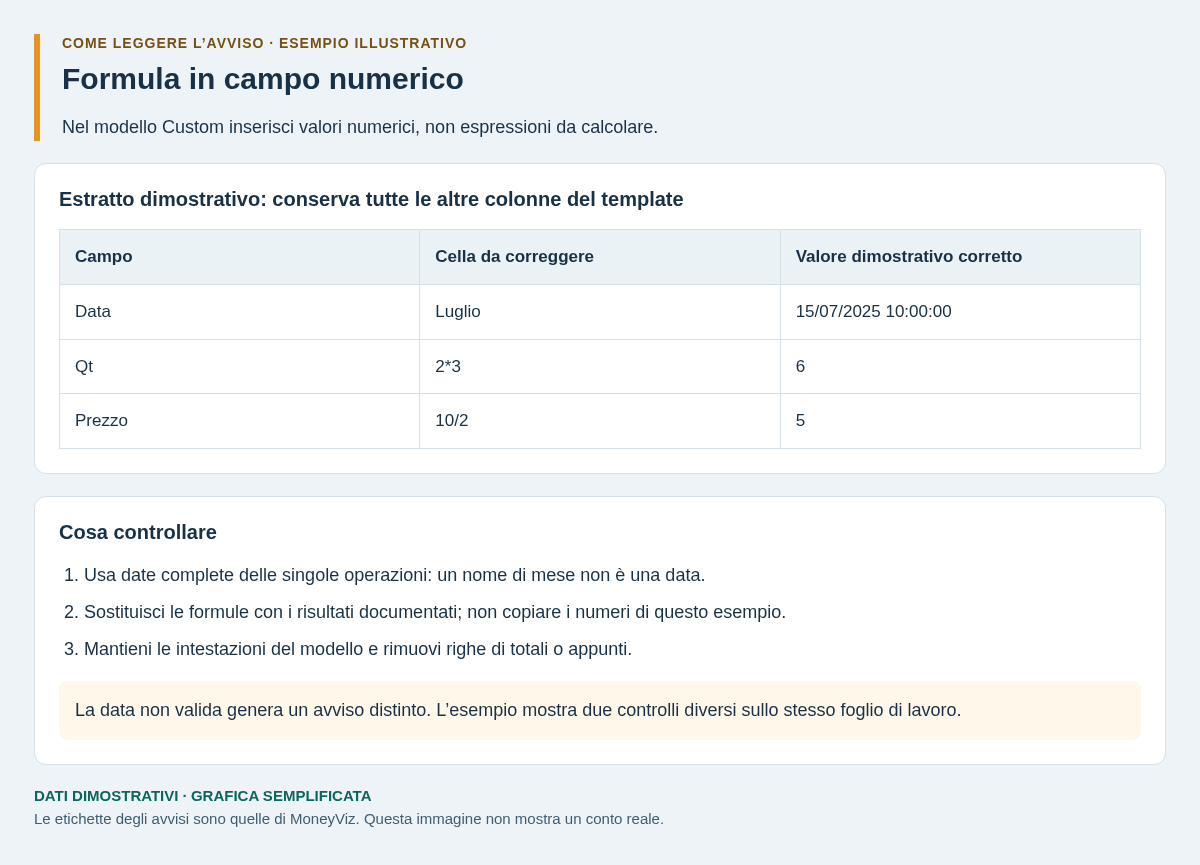
Con Servito/VIP hai assistenza e verifica dei dati secondo il servizio acquistato. Per una verifica invia modello, report originali e messaggio completo dell’avviso attraverso l’assistenza MoneyViz. Servito include la verifica dei dati; VIP aggiunge supporto prioritario e interventi sulle anomalie di importazione e sulle transazioni mancanti. Vedi il confronto dei servizi.
Esempi del modello Trading
Le anteprime mostrano struttura, intestazioni e contenuto dei file. Nomi, identificativi, date e importi sono sostituiti con dati dimostrativi. I fogli più larghi sono divisi in gruppi di colonne per renderli leggibili: nell’export restano un’unica tabella. La struttura può variare con lingua, versione e prodotti utilizzati.
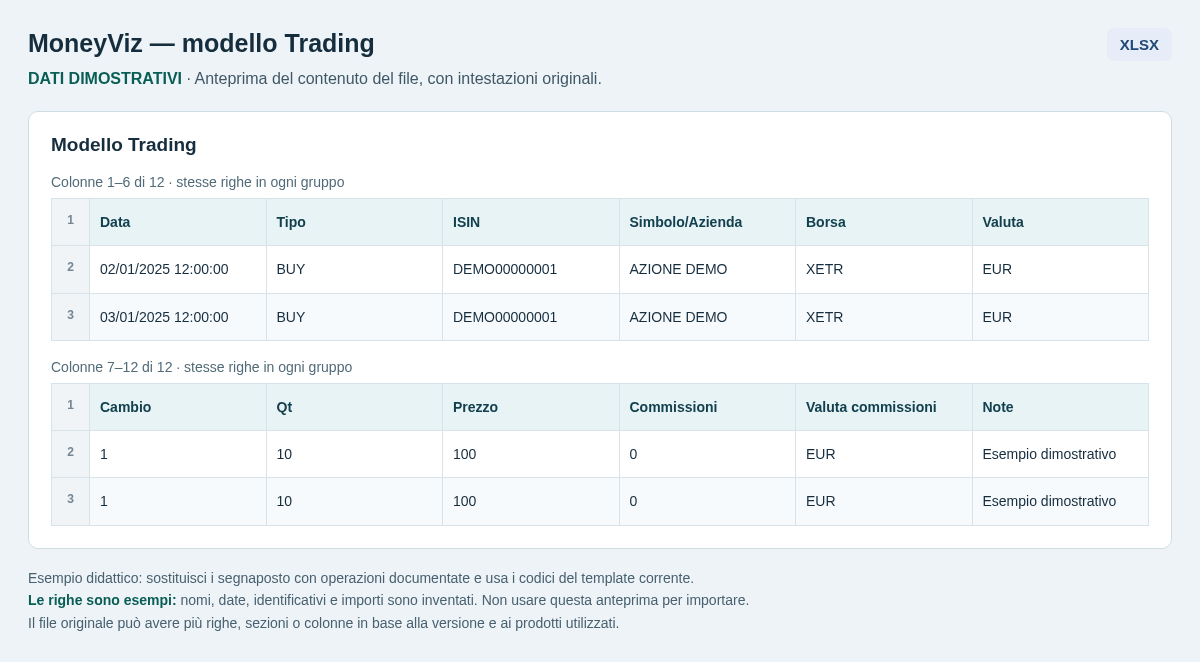
Per il tuo conto compila il modello corrente con le operazioni documentate. Queste immagini servono a riconoscere i documenti, non a sostituirli.
Questo è un articolo verificato
Tutti i nostri articoli vengono scritti, controllati e verificati dai nostri consulenti ed esperti fiscali per assicurarti la massima affidabilità e chiarezza.
L'autore

Con MoneyViz
Dichiarazione crypto senza errori,
senza fogli di calcolo.
Importi le transazioni da 250+ tra broker, exchange e blockchain. MoneyViz calcola plusvalenze, minusvalenze e proventi e compila i Quadri RT, RW e RM con i valori già pronti per il modello dichiarativo.
- 250+ integrazioni: Binance, eToro, Kraken, Metamask, Ledger, Coinbase…
- Quadri RT, RW e RM compilati con normativa 2025–2026 aggiornata
- Report fiscale PDF e F24 con codici tributo da consegnare al commercialista
Leggi anche


