
Bybit EU e Global: come scaricare storico e Account Statement?
CSV, Account Statement PDF e conti separati: recupera lo storico Bybit EU e Global, verifica i saldi e distingui le autorizzazioni MiCA.
I documenti da recuperare
- Bybit EU e Bybit Global sono distinti: controlla dominio, società contrattuale e identificativo del conto prima di esportare.
- Transaction Log e Order History documentano movimenti ed eseguiti; l’Account Statement PDF serve a verificare i saldi.
- Massimo 12 mesi per richiesta: ripeti le esportazioni per coprire tutta l’attività disponibile, dalla prima transazione.
- La licenza di Bybit EU GmbH non si estende automaticamente a Bybit Global o a tutti i prodotti del marchio.
- MoneyViz importa i file nei rispettivi conti: conserva separati storico Global, storico EU e relativi PDF.
Come recuperare i documenti Bybit?
Dal sito del tuo conto, bybit.eu oppure bybit.com, apri Profilo → Account → Data Export. Esporta i movimenti da Transaction Log, gli ordini pertinenti da Order History e il PDF da Account Statement. Se hai usato entrambe le piattaforme, recupera i documenti da entrambe: il PDF EU non dimostra che lo storico Global sia stato trasferito.
Per preparare la dichiarazione con MoneyViz servono sia la storia delle operazioni sia un riscontro delle quantità rimaste sul conto. Questa guida ti accompagna nel download e nei controlli prima dell’importazione. Per il trattamento fiscale delle operazioni trovi la guida alla dichiarazione crypto e la pagina MoneyViz dedicata a Bybit.
Bybit EU e Bybit Global hanno la stessa autorizzazione MiCA?
No: l’autorizzazione appartiene alla società indicata nel registro, non al marchio Bybit nel suo insieme. La FMA austriaca ha autorizzato Bybit EU GmbH il 28 maggio 2025. Il registro interim MiCA di ESMA include l’Italia tra i paesi in cui sono notificati i servizi della società.
| Conto | Dominio | Autorizzazione e documenti |
|---|---|---|
| Bybit EU | bybit.eu | Bybit EU GmbH è autorizzata per i servizi indicati nel registro. Esporta dal conto EU e carica in MoneyViz come Bybit EU. |
| Bybit Global | bybit.com | La licenza di Bybit EU GmbH non copre automaticamente questo conto. Recupera separatamente il suo storico e caricalo nel conto Bybit corrispondente. |
Il record di Bybit EU GmbH, LEI 5299005V5GBSN2A4C303, comprende custodia, cambio crypto/denaro, cambio crypto/crypto, collocamento e trasferimenti. Non è un’autorizzazione generale per qualsiasi prodotto: i derivati qualificati come strumenti finanziari sono esclusi dal campo MiCA e richiedono la verifica del diverso regime applicabile. Anche l’offerta Earn richiede di verificare le condizioni del prodotto, senza estendere automaticamente le tutele dei servizi autorizzati.
Cerca società e dominio su eucompliant.exchange, lo strumento gratuito di MoneyViz e nel registro interim MiCAR di MoneyViz, confrontandoli con il registro interim MiCA di ESMA. Ad oggi risulta Bybit EU GmbH; non abbiamo trovato un’autorizzazione distinta per il servizio Global su bybit.com. Il registro viene aggiornato periodicamente: verifica l’entità che compare nel tuo contratto.
Cosa comporta la fine del periodo transitorio?
Dal 1° luglio 2026 è terminato il periodo transitorio massimo MiCA. L’avviso ESMA sulla fine del transitorio richiede ai fornitori non autorizzati di cessare l’offerta attiva nell’UE e organizzare l’uscita dei clienti. L’eccezione per servizi richiesti su iniziativa esclusiva del cliente è ristretta e non autorizza la promozione verso clienti europei. Questo non stabilisce una data identica di chiusura per ogni conto: conserva le comunicazioni specifiche ricevute e scarica i documenti prima di eventuali restrizioni.
Quali documenti servono per ricostruire il conto?
Raccogli movimenti, eseguiti e saldi: nessuno dei tre documenti sostituisce automaticamente gli altri. Parti dalla prima operazione, anche se precedente all’anno da dichiarare: gli acquisti più vecchi possono servire a ricostruire il costo delle crypto vendute in seguito.
| Documento | Cosa contiene | Cosa verificare |
|---|---|---|
| Transaction Log | Movimenti e variazioni nei conti selezionati, come Funding e Unified Trading Account (UTA). | Conti, sottoconti, tipologie e intervallo completo. |
| Order History / Trade History | Ordini ed eseguiti delle sezioni utilizzate. | Presenza dei dettagli richiesti per ricostruire scambi, quantità e commissioni. |
| Account Statement PDF | Rendiconto dei saldi a una data o nel mese selezionato. | Identificativo del conto, data, fuso orario, conti inclusi e quantità per moneta. |
| Archivi specifici | Storico precedente a UTA e documenti delle attività usate, per esempio Earn, carta o Copy Trading. | Copertura effettiva: non presumere che il solo export Spot includa tutto. |
Conserva i documenti originali in cartelle separate per EU/Global, conto e anno. Se l’esportazione arriva in ZIP, estrai l’archivio e conserva tutti i file contenuti, senza unirli o risalvarli in Excel prima del caricamento.
Come scaricare lo storico CSV da Bybit Global?
Usa Data Export sul sito bybit.com e recupera anche gli archivi dei prodotti effettivamente usati. La procedura seguente riguarda il conto Global, compresi i dati storici che devi conservare dopo un eventuale passaggio a EU.
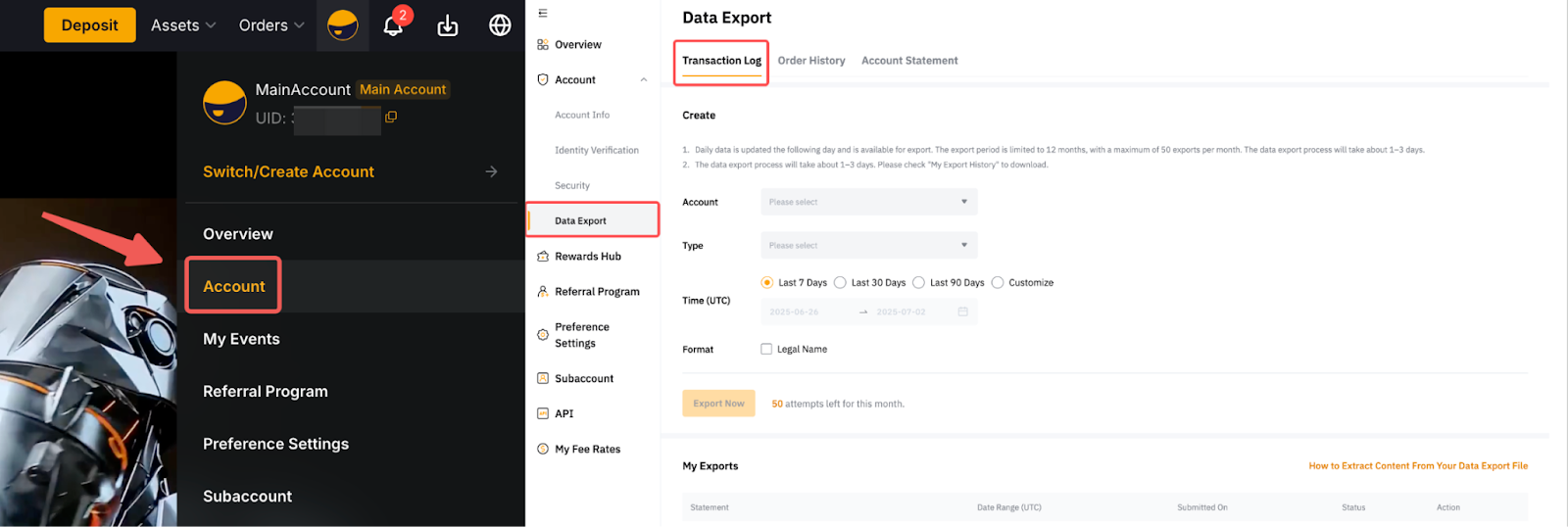
- Accedi a bybit.com, apri il profilo e scegli Account → Data Export. Puoi raggiungere la pagina ufficiale di esportazione Global dopo l’accesso.
- Nella scheda Transaction Log seleziona il conto principale e i sottoconti utilizzati. In Account e Type includi i conti e le tipologie pertinenti, evitando un filtro limitato alla sola moneta che vuoi controllare.
- Seleziona Customize e un intervallo di massimo 12 mesi. Ripeti le richieste per coprire gli anni disponibili.
- Premi Export Now. Quando l’esportazione risulta Exported, premi Download e conserva il file o lo ZIP ricevuto.
- Esporta anche Order History per le attività svolte. Se hai operato prima del passaggio a UTA, controlla gli archivi precedenti all’aggiornamento e le sezioni storiche di Spot e derivati.
- Per Earn, Copy Trading, carta o altre sezioni utilizzate, raccogli i relativi file disponibili e confrontali con quelli richiesti dal conto MoneyViz.
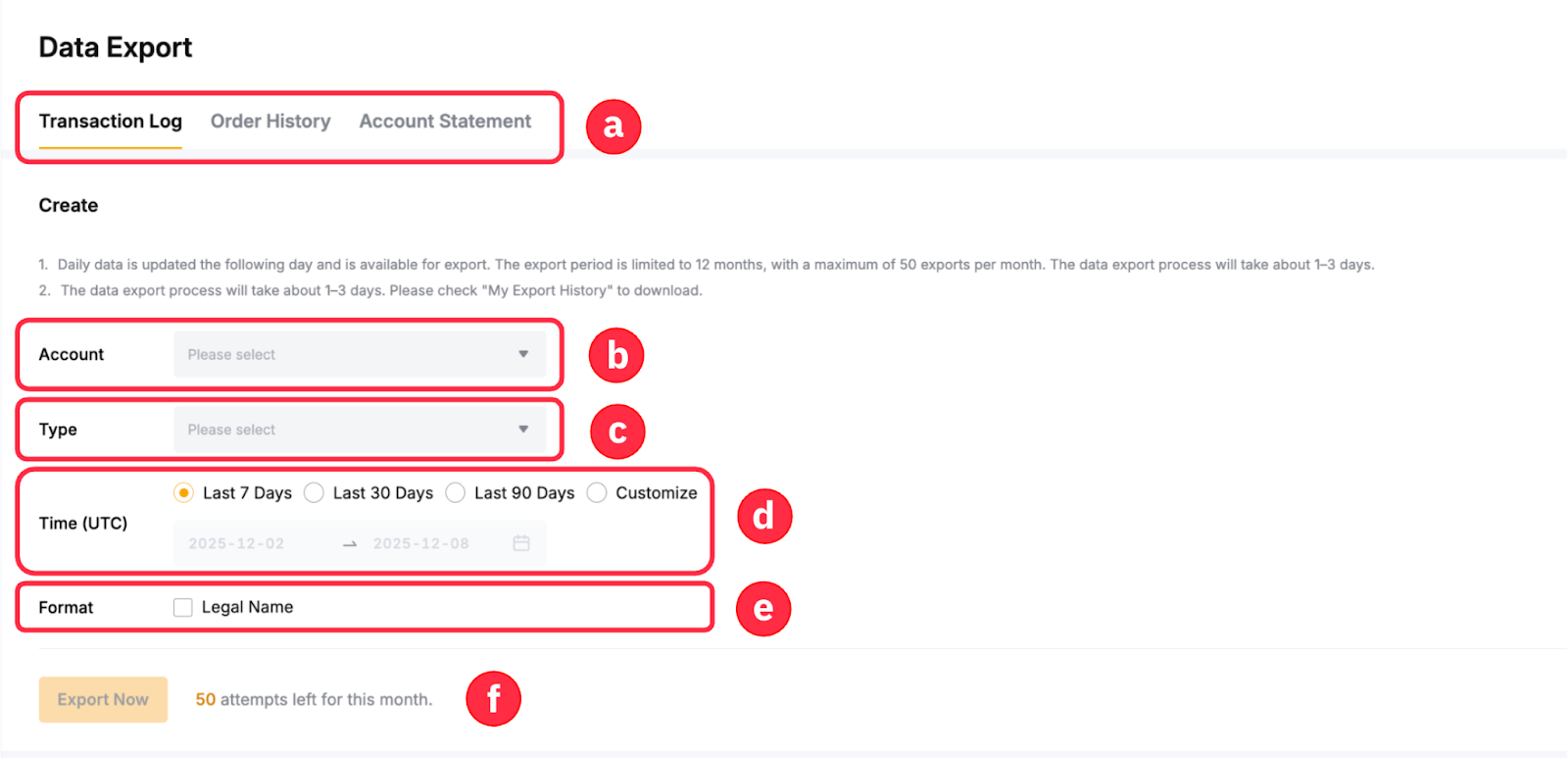
La documentazione Global riporta profondità storiche diverse tra la tabella e alcune note. Non considerare tre o cinque anni una garanzia per tutti i documenti: controlla le date effettivamente selezionabili. Se mancano periodi, chiedi a Bybit i movimenti dei conti e prodotti interessati indicando date precise. Il download resta disponibile per 7 giorni secondo la guida ufficiale.
Come scaricare lo storico CSV da Bybit EU?
Accedi a bybit.eu e usa la sua pagina Data Export. Una procedura Global con un elenco di prodotti diversi può portarti al conto sbagliato.
- Dal profilo su bybit.eu apri Account → Data Export, oppure la pagina ufficiale di esportazione EU.
- Seleziona Transaction Log, i conti e sottoconti utilizzati e le tipologie di movimenti da recuperare.
- Scegli Customize e periodi di massimo 12 mesi per richiesta. La guida EU indica fino a tre anni di dati, nei limiti della data di apertura del conto e della disponibilità del prodotto.
- Premi Export Now e poi Download quando lo stato è Exported. Transaction Log e Order History vengono esportati in CSV: non devi convertire un PDF.
- Ripeti per Order History e per le tipologie effettivamente usate e richieste in MoneyViz. Controlla che non manchino Funding, trasferimenti, carta o le attività di risparmio presenti nel tuo conto.
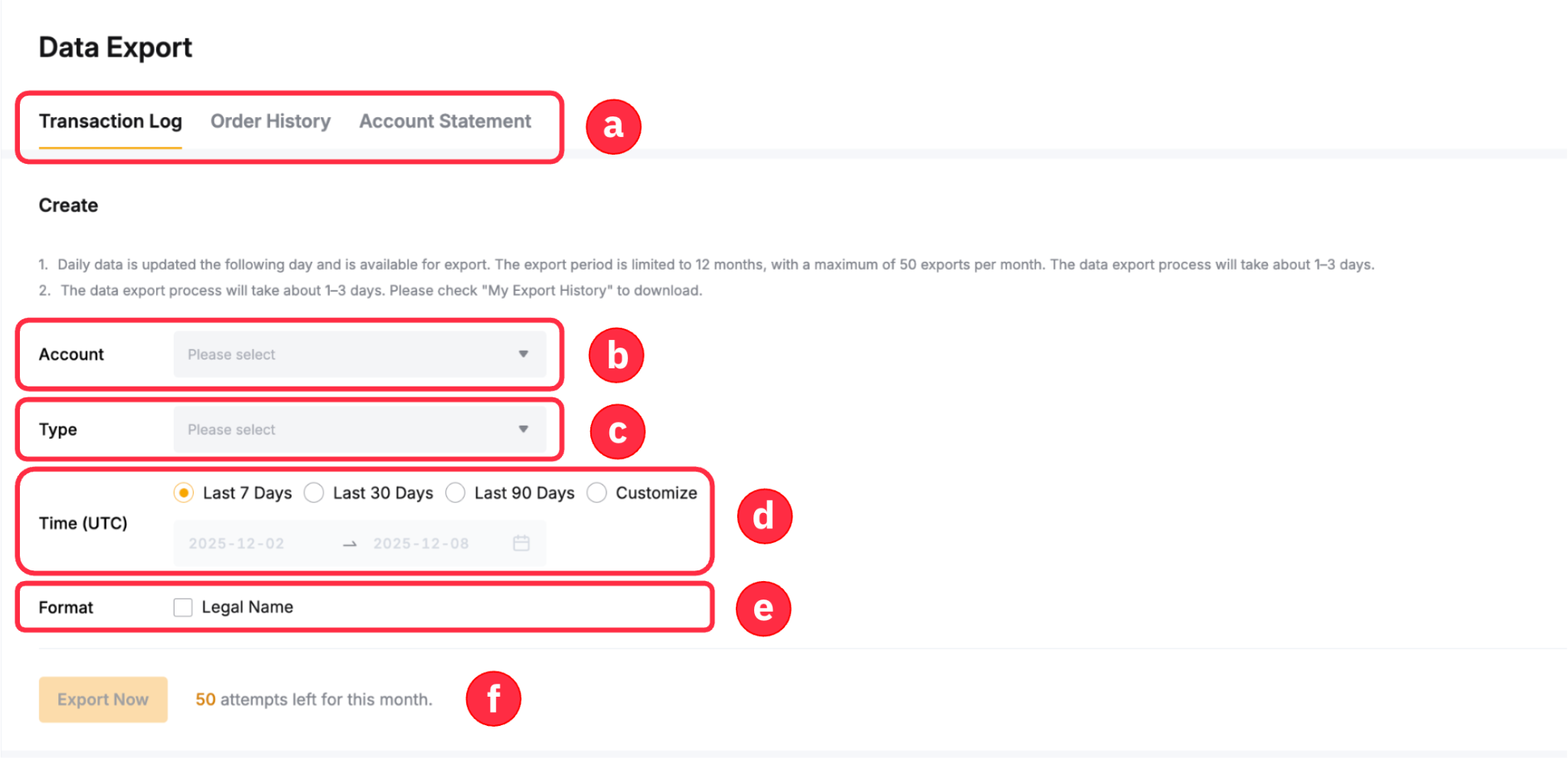
Il percorso alternativo dalla cronologia di UTA ha limiti diversi, fra cui un massimo di 10.000 righe per esportazione indicato dal broker. Per una raccolta completa preferisci Data Export, poi verifica il periodo effettivamente contenuto nei file: il solo nome del file non dimostra che tutte le transazioni siano presenti.
Come scaricare l’Account Statement PDF al 31 dicembre?
Apri Account Statement sullo stesso dominio del conto e seleziona la data del saldo da confrontare. Il PDF è un documento diverso dagli export delle transazioni.
- In Data Export scegli Account Statement: usa Bybit EU per il conto EU oppure Bybit Global per il conto Global.
- Seleziona il conto e gli eventuali sottoconti che vuoi includere.
- Scegli Custom Time per una data specifica, per esempio il 31 dicembre 2025 per controllare la fine del 2025. In alternativa seleziona Monthly Statement e il mese pertinente.
- Premi Export Now. Quando il documento è pronto, premi Download e conserva il PDF originale.
- Caricalo nella sezione Import del relativo conto MoneyViz insieme ai file delle operazioni. Controlla che UID, data e conti inclusi siano quelli corretti.
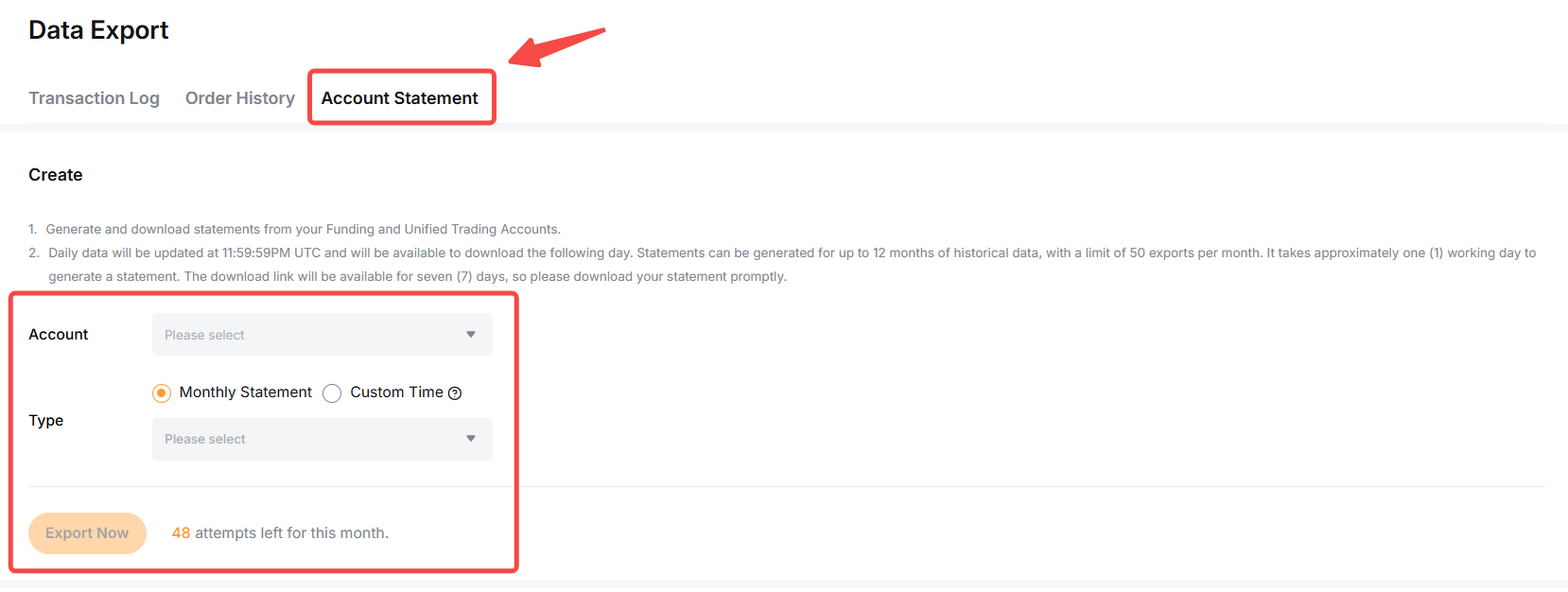
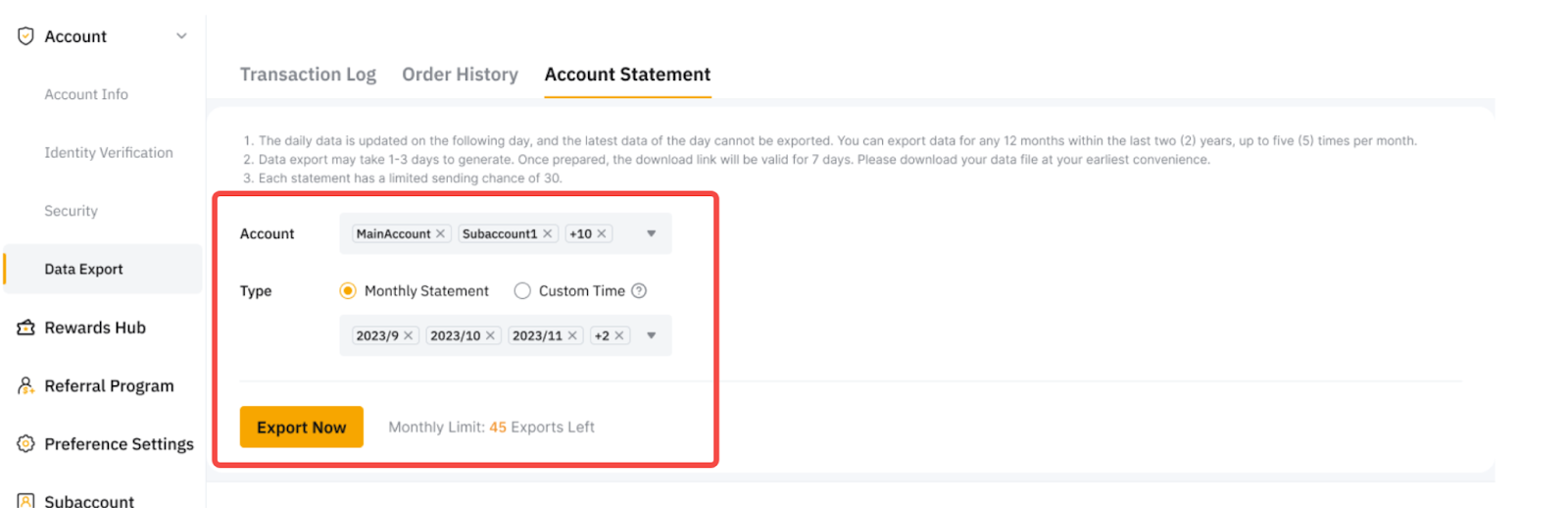
La fotografia alla data personalizzata è riferita alle 23:59:59 UTC ed è disponibile dal giorno successivo; il broker indica circa un giorno lavorativo per preparare il documento. Conserva il fuso orario quando confronti quantità e movimenti vicini a mezzanotte. I saldi riguardano i conti inclusi: il PDF Global esclude, fra l’altro, conti MT5/CFD, alcuni sottoconti custoditi e bonus. Non usarlo per dichiarare completa una sezione che il documento non contiene.
Download e invio via email sono funzioni diverse
La funzione opzionale Send descritta da Bybit prevede una password per condividere il documento via email. Questo non significa che il normale pulsante Download richieda sempre una password. Scarica il PDF dal tuo conto; se è protetto e MoneyViz non riesce a leggerlo, segnala il problema all’assistenza senza pubblicare password o documenti personali.
Quali file e operazioni puoi importare in MoneyViz?
Scegli il broker corretto e carica i formati originali previsti per quel conto. Bybit EU accetta CSV e il PDF Account Statement; il conto Bybit Global accetta anche i formati Excel storici previsti dalle relative istruzioni. L’importazione qui descritta usa i file: non richiede di creare chiavi API per seguire questa guida. Sul conto Global, se disponibili e collegate, le API di sola lettura possono contribuire alla verifica del saldo; restano distinte dalla raccolta dello storico.
| Attività | Documenti pertinenti | Controllo prima di considerarla completa |
|---|---|---|
| Spot e conversioni | Movimenti Funding/Spot/UTA e storico degli eseguiti disponibile. | Acquisti, vendite, quantità ricevute e commissioni devono essere ricostruibili. |
| Depositi e prelievi | Transaction Log e storici dei trasferimenti. | Abbina le uscite e gli ingressi con i conti o portafogli di destinazione, senza duplicare lo stesso trasferimento. |
| Earn e risparmio | Storici di sottoscrizione, rimborso e rendimenti disponibili per il prodotto. | Il rientro del capitale e il rendimento sono eventi diversi; controlla entrambi. |
| Derivati e Copy Trading Global | File specifici del prodotto, compresi gli archivi precedenti a UTA quando usati. | Non estendere questi prodotti al conto EU né presumere che siano compresi nel solo CSV Spot. |
| Carta | Storico carta o movimenti Funding che documentano le operazioni del tuo conto. | Verifica la copertura delle operazioni e segnala eventuali tipologie non riconosciute. |
| Saldi di fine anno | Account Statement PDF del conto e della data corretti. | Serve al confronto delle quantità, non ricostruisce da solo gli acquisti mancanti. |
Il riconoscimento di un file non garantisce che ogni prodotto o nuovo tipo di movimento sia già gestito. Leggi l’esito dell’importazione e le segnalazioni del conto. Per attività particolari o periodi non recuperabili, conserva gli originali e chiedi una verifica prima di modificare i dati.
Ricostruisci i tuoi conti Bybit
Carica lo storico nel conto corretto, confronta i saldi e prepara i dati per la dichiarazione con MoneyViz.
Scopri i piani MoneyViz →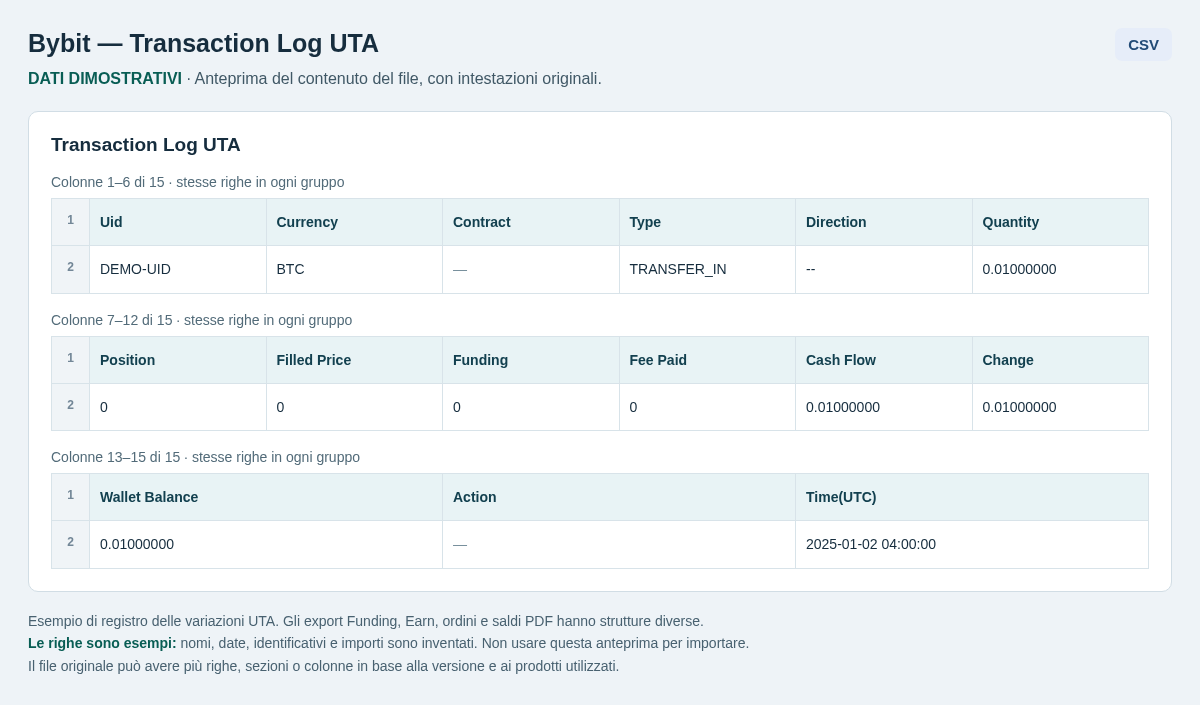
Come gestire il passaggio da Global a EU senza perdere lo storico?
Conserva due raccolte distinte e documenta il collegamento fra i conti. L’apertura del conto EU non prova che tutti i vecchi eseguiti Global siano inclusi nei suoi export.
- Recupera lo storico Global fino alla chiusura o all’ultimo movimento disponibile, compresi gli acquisti precedenti.
- Recupera lo storico EU dalla sua prima attività e identifica i trasferimenti ricevuti dal conto precedente.
- Conserva i documenti che riportano gli identificativi dei due conti e la comunicazione dell’eventuale passaggio.
- In MoneyViz usa un conto distinto per ciascun conto principale o sottoconto e associa ogni file alla sua provenienza. Confronta quantità, moneta e data delle due estremità dei trasferimenti.
- Se un export include periodi sovrapposti a file già caricati, segnala quali documenti sostituiscono o completano lo storico. Non aggiungere righe manuali per far tornare il saldo.
Esempio: un acquisto effettuato su Global nel 2023 e trasferito su EU nel 2025 richiede la prova dell’acquisto originario e del trasferimento. Il saldo del conto EU, da solo, non documenta quel costo di acquisto.
Cosa controllare se un file è rifiutato o il saldo non torna?
Parti dal documento e dal periodo interessati: lo stesso sintomo può avere cause diverse. Questi controlli aiutano a circoscrivere il problema prima della verifica con l’assistenza.
| Problema | Cosa controllare | Come procedere |
|---|---|---|
| File non riconosciuto | Broker EU/Global, tipo di documento, formato originale e intestazioni. | Riscarica dalla sezione corretta. Conserva il file rifiutato e il messaggio di errore per l’assistenza; la conversione non è automaticamente la causa. |
| Mancano operazioni | Anno, sottoconti, filtri Account/Type, export precedenti a UTA e sezioni specifiche. | Confronta prima e ultima operazione dei file. Richiedi a Bybit i periodi non disponibili. |
| Quantità diversa dal PDF | UID, data e fuso orario, Funding/UTA inclusi, trasferimenti e operazioni Earn. | Confronta la stessa moneta alla stessa data e fornisci CSV e PDF dello stesso conto. |
| Documento attribuito a più conti possibili | UID nel PDF e identificativi effettivamente presenti negli export. | Indica a quale conto appartiene il documento con una prova. Un nome simile del file non risolve l’ambiguità. |
| Quantità negativa | Eventuali periodi mancanti e attività a margine o prestiti. | Chiedi di verificare l’origine: una posizione con prestito può comportare un debito reale. Non creare acquisti fittizi per azzerarla. |
Quando coinvolgere il supporto Servito o VIP
Con Servito e VIP puoi richiedere la verifica prevista dal tuo piano. Indica conto EU o Global, periodo, moneta, differenza osservata e messaggio di errore; allega gli originali attraverso i canali di assistenza MoneyViz. Trovi le attività incluse nella pagina dei piani. Non serve inserire password, API Secret o dati identificativi in screenshot pubblici.
Quali dati servono poi per la dichiarazione?
Il download prepara le prove; il calcolo fiscale richiede la ricostruzione delle operazioni e dei valori del periodo corretto. Tieni distinti l’anno in cui presenti la dichiarazione e l’anno delle operazioni: per esempio la dichiarazione 2026 riguarda i redditi del 2025.
L’autorizzazione MiCA della piattaforma non sostituisce la verifica degli obblighi fiscali del titolare del conto. I dati di acquisto, vendita, trasferimento, rendimento e detenzione hanno funzioni diverse nel calcolo. Per aliquote, quadri e situazioni particolari consulta la guida alla dichiarazione crypto in Italia; qui trovi i passaggi necessari per raccogliere i documenti senza confondere EU e Global.
Domande frequenti su Bybit EU e Global?
Bybit EU è autorizzata a operare in Italia?
Ad oggi Bybit EU GmbH risulta autorizzata dalla FMA austriaca dal 28 maggio 2025 e la voce nel registro interim MiCA di ESMA include l’Italia. Puoi consultarla nel registro interim MiCAR di MoneyViz e verificare il provider su eucompliant.exchange di MoneyViz. L’autorizzazione riguarda la società e i servizi elencati, non automaticamente tutti i prodotti Bybit.
La licenza di Bybit EU vale anche per Bybit Global?
No. Il record di Bybit EU GmbH è riferito al dominio bybit.eu. Non dimostra un’autorizzazione per il conto Global su bybit.com: controlla società contrattuale, dominio e comunicazioni relative al tuo rapporto.
L'Account Statement PDF basta per importare tutte le transazioni?
No. Il PDF serve a riscontrare i saldi e i conti inclusi. Per ricostruire le operazioni occorrono anche Transaction Log, gli storici degli eseguiti pertinenti e gli eventuali documenti delle sezioni specifiche.
Dove trovo il PDF al 31 dicembre?
Nel sito del tuo conto apri Profilo → Account → Data Export → Account Statement. Seleziona conto e Custom Time, scegli il 31 dicembre, premi Export Now e scarica il PDF quando è pronto. La fotografia personalizzata è alle 23:59:59 UTC.
Posso recuperare tutto lo storico con una sola esportazione?
La procedura Data Export prevede un massimo di 12 mesi per richiesta. Ripeti gli export per gli anni e conti necessari; se le date più vecchie non sono selezionabili, chiedi i documenti a Bybit. Non dare per acquisito che il conto EU includa il precedente storico Global.
Devo convertire Excel in CSV prima di caricarlo?
Conserva il formato originale ammesso per il conto MoneyViz. Bybit EU usa CSV per gli storici e PDF per l’Account Statement; Bybit Global accetta anche i formati Excel storici previsti. Una conversione non garantisce che un documento di tipo diverso diventi importabile.
Perché l'UID del PDF è importante?
Consente di verificare a quale conto appartiene il documento. Se hai più conti o sottoconti, controllalo anche negli export disponibili: un saldo corretto attribuito al conto sbagliato produce un confronto fuorviante.
Se non riesco a riconciliare i saldi posso chiedere aiuto?
Sì. Con Servito e VIP è disponibile il supporto previsto dal piano. Fornisci i documenti originali, il conto corretto, il periodo e la differenza riscontrata; evita modifiche manuali alle transazioni prima della verifica.
Fonti e criteri della guida
Abbiamo confrontato le procedure ufficiali Bybit EU e Bybit Global con i formati attivi e le regole di importazione MoneyViz. Le schermate del broker e il materiale condiviso illustrano i passaggi; date, quantità di richieste e disponibilità storica dipendono dal conto e dalla versione dell’interfaccia.
Per l’autorizzazione usiamo il registro interim MiCA di ESMA, il provvedimento FMA e l’avviso ESMA sul periodo transitorio. Il registro interim MiCAR di MoneyViz e eucompliant.exchange, lo strumento gratuito di MoneyViz consentono di consultare questi dati per piattaforma e Paese. Non attribuiamo una specifica entità contrattuale a tutti i conti Global senza verificarne le condizioni applicabili.
Scegli il piano adatto a te
SERVITO
Riduci il rischio di errori grazie alla verifica dei risultati e al supporto di un Esperto.
- ✓ Modello Redditi precompilato (RT + RW + RM)
- ✓ Crypto + azioni + ETF + commodity + derivati
- ✓ Riconoscimento automatico transazioni
- ✓ Verifica dei risultati a cura di MoneyViz
VIP Full Service
Tutto incluso + videoconsulenza, riconciliazione transazioni mancanti, garanzia sui calcoli.
- ✓ Tutto SERVITO +
- ✓ Videoconsulenza dedicata (20 min)
- ✓ Supporto prioritario
- ✓ Garanzia standard sui calcoli
Preferisci fare tutto da solo? SELF SERVICE a partire da €49/anno — calcolo automatico delle imposte e generazione dei Quadri dichiarativi. Vedi tutti i piani →
Prepara i documenti Bybit con MoneyViz
Importa lo storico nel conto corretto, confronta i saldi e scegli il piano con il supporto adatto alla tua situazione.
Questo è un articolo verificato
Tutti i nostri articoli vengono scritti, controllati e verificati dai nostri consulenti ed esperti fiscali per assicurarti la massima affidabilità e chiarezza.
L'autore

Con MoneyViz
Dichiarazione crypto senza errori,
senza fogli di calcolo.
Importi le transazioni da 250+ tra broker, exchange e blockchain. MoneyViz calcola plusvalenze, minusvalenze e proventi e compila i Quadri RT, RW e RM con i valori già pronti per il modello dichiarativo.
- 250+ integrazioni: Binance, eToro, Kraken, Metamask, Ledger, Coinbase…
- Quadri RT, RW e RM compilati con normativa 2025–2026 aggiornata
- Report fiscale PDF e F24 con codici tributo da consegnare al commercialista
Leggi anche


