
Come scaricare storico CSV e Account Statement da Bitget?
Da Bitget puoi esportare fino a 2 anni per richiesta: scopri quali CSV conservare, come scaricare il PDF dei saldi e quali controlli fare prima della dichiarazione.
Punti chiave
- Scarica lo storico dal sito Bitget: MoneyViz usa i file delle operazioni e il PDF dei saldi per ricostruire e controllare il conto.
- Copri tutti gli anni dalla prima operazione, dividendoli in richieste di massimo 2 anni ciascuna.
- Per i futures scegli le transazioni: servono anche trasferimenti di margine, commissioni e pagamenti periodici di funding.
- Il PDF “asset overview” fotografa una data ed è disponibile per date dal 18 luglio 2025.
- La domanda MiCA non equivale all’autorizzazione: controlla l’entità del conto e il registro ufficiale.
Risposta rapida
Per preparare i dati Bitget scarica dal sito i file CSV delle transazioni, i depositi e prelievi e gli archivi dei prodotti che hai utilizzato. Aggiungi l’Account statement — asset overview in PDF, scegliendo la data del saldo da verificare. Carica gli originali nel conto Bitget su MoneyViz e controlla periodi, movimenti e quantità prima di usare il risultato per la dichiarazione.
Se hai usato Bitget per acquisti diretti di crypto (spot), contratti futures o prodotti di rendimento Earn, i documenti possono trovarsi in sezioni diverse. Un file scaricato correttamente può contenere soltanto gli ordini, oppure un riepilogo dei saldi: per ricostruire il conto devi sapere quali informazioni stai esportando.
Questa guida ti accompagna dalla raccolta dei documenti ai controlli dopo l’importazione. Per una panoramica del servizio trovi la pagina Bitget su MoneyViz; per imposte e quadri dichiarativi trovi la guida alla dichiarazione di crypto e investimenti.
Quali file Bitget servono per ricostruire il conto?
Il documento principale è lo storico dei movimenti. Il PDF dei saldi ti permette di controllare il risultato a una data precisa. Nella documentazione Bitget trovi quattro esportazioni con finalità diverse.
| Documento | Contenuto | Uso nella ricostruzione |
|---|---|---|
| Transaction history | Movimenti degli strumenti, trasferimenti, commissioni e variazioni di saldo. | È la base per ricostruire le operazioni dei conti utilizzati. |
| Order history | Ordini, eseguiti, prezzi, quantità e stato degli ordini. | Può fornire dettagli aggiuntivi; da solo può lasciare fuori movimenti di denaro e trasferimenti interni. |
| Account statement — asset overview | Quantità e valori degli strumenti a una singola data. | PDF dei saldi da affiancare allo storico. |
| Account statement — account ownership | Intestatario, identificativo del conto e dati di identificazione. | Certifica la titolarità; per il confronto delle quantità occorre l’asset overview. |
La distinzione è descritta nella guida ufficiale Bitget all’esportazione dei dati. Le esportazioni illustrate sono disponibili sul sito web, mentre la guida non le rende disponibili nell’app.
Da quale data devi scaricare lo storico Bitget?
Parti dalla prima operazione del conto, anche se precede l’anno che devi dichiarare. Gli acquisti degli anni precedenti possono essere necessari per ricostruire il costo delle crypto vendute successivamente e le quantità presenti all’inizio dell’anno.
Prima di esportare, prepara un elenco dei conti e dei prodotti usati: conto principale, eventuali sottoconti, spot, futures, Earn e copy trading. Per ciascuno annota il primo anno di attività e gli anni per cui hai già conservato i documenti.
Bitget consente di selezionare al massimo 2 anni per singola richiesta di storico transazioni o ordini. Se scegli un intervallo maggiore, il sistema lo riduce a due anni. Per esempio, con attività dal 2021 puoi esportare separatamente 2021–2022, 2023–2024 e dal 2025 alla data che ti serve. Controlla sempre le date effettive dei file generati, comprese le estremità degli intervalli.
Due anni per richiesta non significa due anni di storico totale
Ripeti l’esportazione per i periodi precedenti. Se Bitget non ti permette di selezionare una data necessaria, raccogli i file già conservati e richiedi all’assistenza Bitget lo storico mancante, indicando conto, prodotto e periodo. Un saldo iniziale inserito a tentativi non documenta gli acquisti precedenti.
Se avevi trasferito crypto su Bitget da un’altra piattaforma o da un portafoglio personale, raccogli anche lo storico della provenienza. Il deposito su Bitget documenta l’arrivo delle quantità, ma può non documentare il loro acquisto originario.
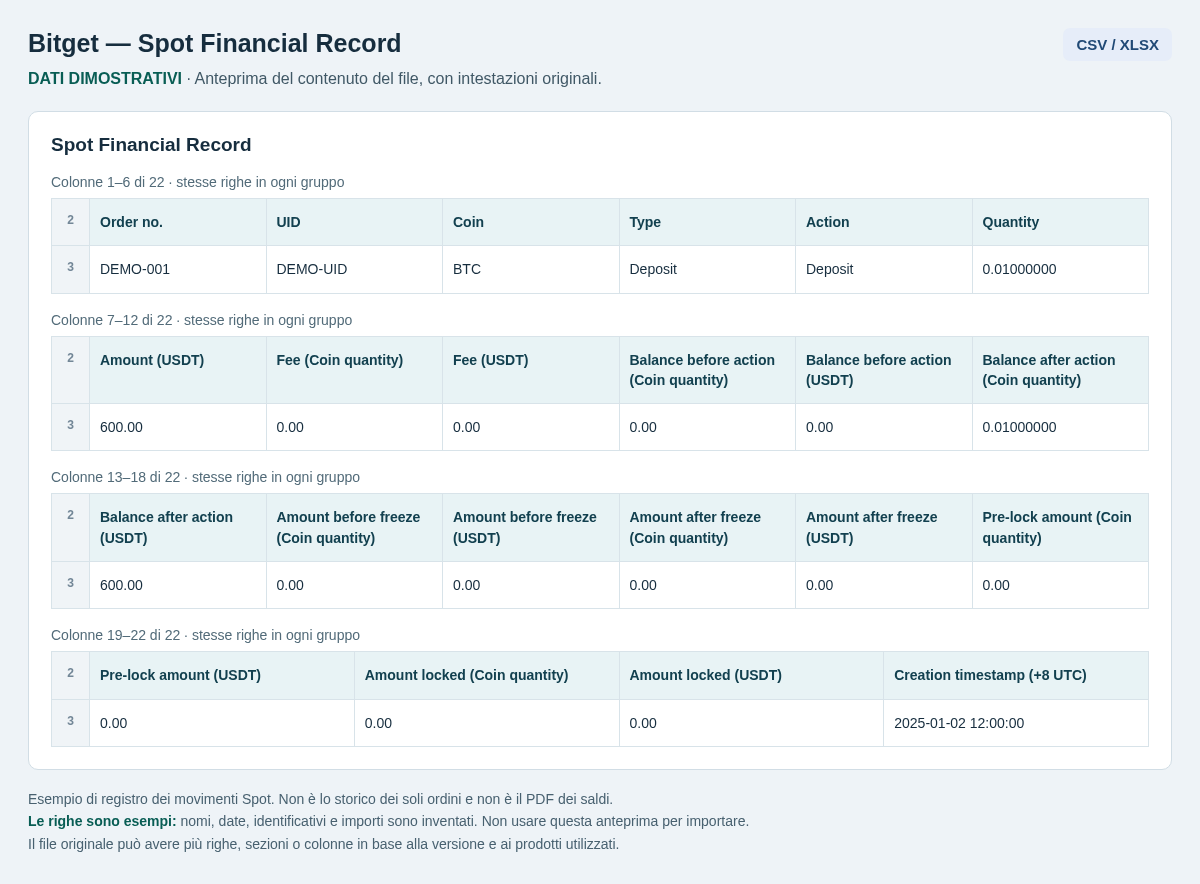
Come scarichi le transazioni spot e i depositi o prelievi?
Usa la sezione delle transazioni del conto e mantieni i filtri abbastanza ampi da includere tutti i movimenti. Il percorso della guida Bitget usa le etichette inglesi riportate qui sotto; la lingua del tuo sito può tradurle.
- Accedi al sito Bitget e apri l’icona del profilo in alto a destra.
- Apri Accounts → Spot e seleziona l’icona della cronologia.
- Nella scheda Transactions premi Download.
- Imposta l’inizio e la fine del periodo, rispettando il limite di due anni per richiesta. Includi tutte le valute, le coppie e le tipologie pertinenti, usando All / Tutto quando disponibile.
- Scegli CSV e premi Generate.
- Quando il file è pronto, premi Download nell’elenco delle esportazioni. Se necessario aggiorna l’elenco con Refresh.
- Ripeti per tutti gli intervalli mancanti e conserva i file originali scaricati.
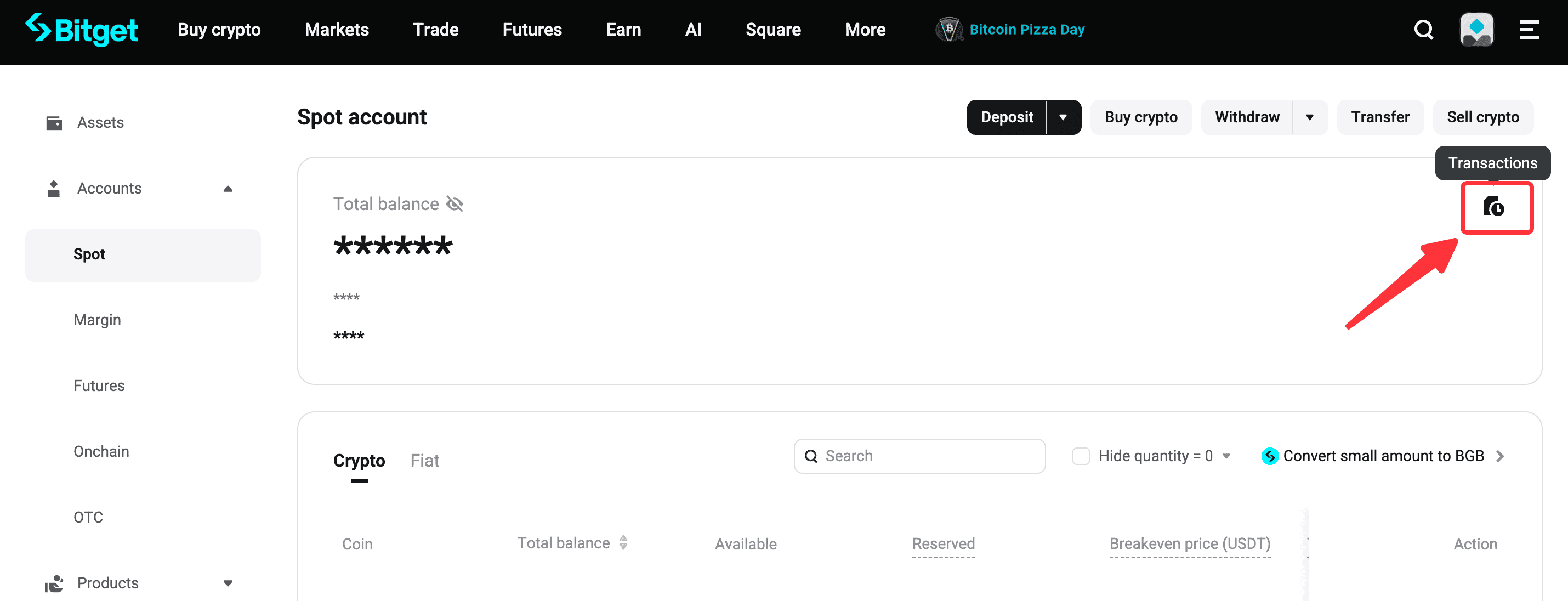
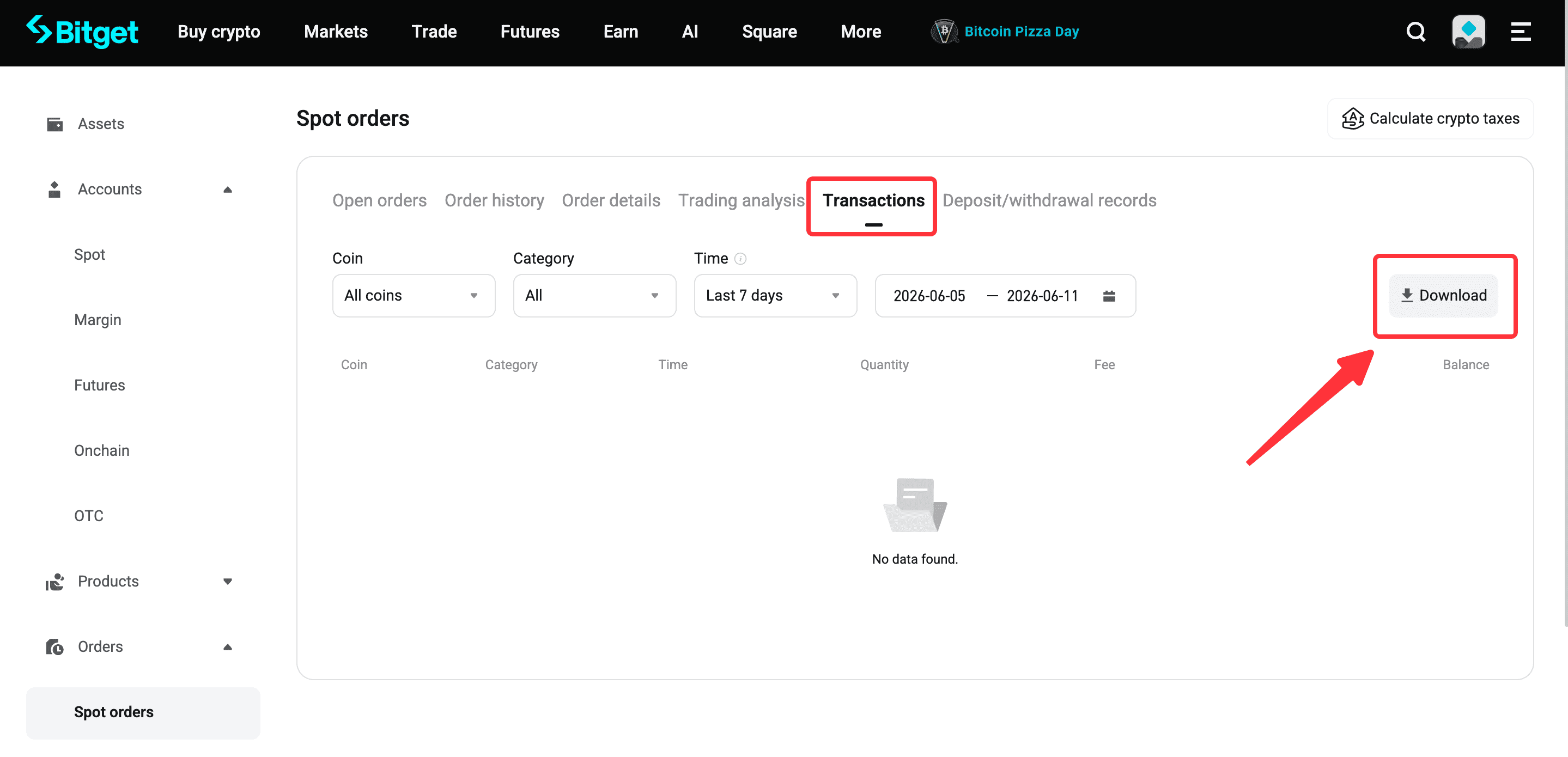
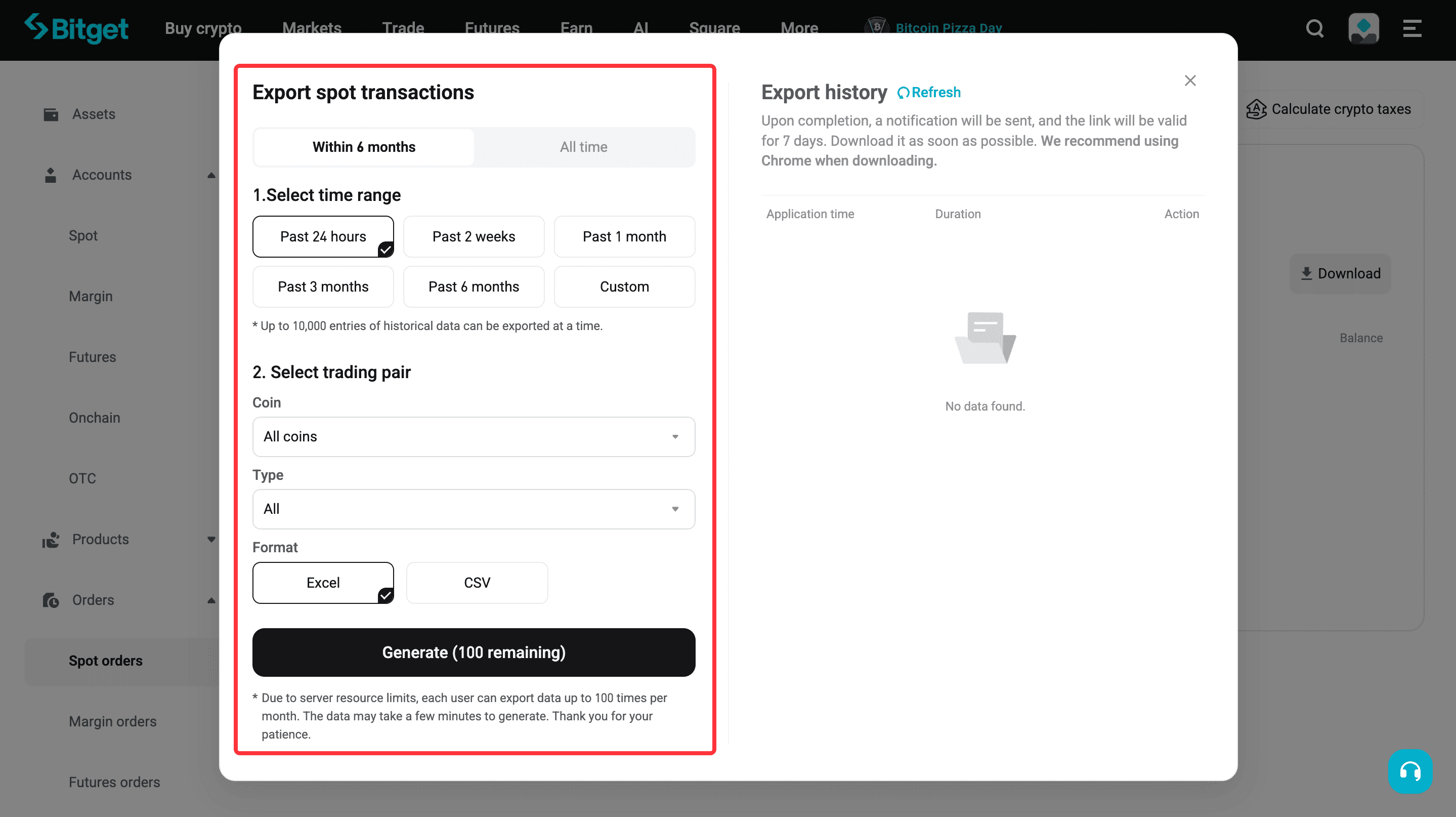
Esporta anche lo storico depositi e prelievi, raggiungibile dalla pagina dedicata ai movimenti del conto: premi Download, imposta tutti i tipi di movimento e il periodo, scegli CSV e genera il file. Ripeti la procedura per ogni periodo necessario.
Il collegamento al file generato resta disponibile per 7 giorni, secondo Bitget: scarica gli originali sul tuo dispositivo prima che scada. Non occorre aprire e risalvare un CSV in Excel prima del caricamento. Se Bitget ti fornisce un file XLSX originale in un formato supportato, MoneyViz può riceverlo direttamente.
Quale file devi scegliere per futures, Earn e copy trading?
Per i futures servono i movimenti del conto, comprese le entrate e le uscite del margine. Un elenco di operazioni chiuse con il solo utile o perdita realizzato lascia fuori informazioni necessarie per ricostruire il saldo.
Come esporti il registro completo delle transazioni futures?
- Dal profilo Bitget apri Accounts → Futures.
- Apri la cronologia e seleziona Transactions. Puoi raggiungere la sezione anche dalla pagina delle transazioni futures.
- Scegli il conto futures usato e premi Download. Ripeti per le diverse tipologie di conto su cui hai operato.
- Seleziona tutto il periodo necessario in richieste di massimo due anni, tutte le tipologie pertinenti e il formato CSV.
- Genera e scarica i file, quindi controlla che comprendano anche trasferimenti, funding e commissioni.
Una delle strutture supportate contiene intestazioni come Date, Coin, Futures, Type, Amount, Fee, Wallet balance. Esistono anche esportazioni denominate Futures Financial Record con un dettaglio diverso: conserva la struttura originale fornita da Bitget.
Lo storico ordini futures può essere il file sbagliato
Se hai scaricato Futures Trading History, Order History o lo storico delle posizioni, controlla il contenuto. Le sole colonne con ordini, prezzi e P&L realizzato non forniscono il registro completo del conto. Se MoneyViz segnala questo problema, torna alla scheda Transactions e recupera il file con i movimenti di margine. Cambiare il nome del file non aggiunge le informazioni mancanti.
Come recuperi i documenti Earn e copy trading?
Per i prodotti Earn, la guida Bitget descrive questo percorso:
- Apri Data export e la sezione degli storici ordini.
- Seleziona il conto in Accounts e il tipo di storico Earn in Type.
- Per periodi precedenti usa All time, quindi imposta l’intervallo personalizzato e il formato CSV o Excel disponibile.
- Premi Generate, poi Refresh e Download quando il file è pronto.
- Ripeti per i prodotti effettivamente utilizzati e conserva anche il registro dei movimenti spot, che può contenere trasferimenti verso e da Earn.
Per il copy trading, cioè la copia delle operazioni di altri utenti, MoneyViz dispone di un’importazione dedicata al file Copy Trade History, anche denominato report-copy-trade, con date di apertura e chiusura, commissioni e risultato delle posizioni. La guida generale Bitget non documenta un percorso unico attuale per ottenere quel file in ogni configurazione del conto. Se la tua area copy trading non lo rende disponibile, richiedilo all’assistenza Bitget specificando il periodo: il solo trasferimento di denaro verso il copy trading non documenta le operazioni successive.
Come scarichi l’Account Statement Bitget in PDF?
Apri l’esportazione dei saldi e scegli una sola data. Per controllare la fine del 2025, ad esempio, seleziona il 31 dicembre 2025. Il documento è una fotografia del conto a quella data.
- Accedi a Bitget dal sito web.
- Apri Data export → Account statement, oppure vai direttamente alla pagina di esportazione dell’Account Statement.
- Seleziona Account statement — asset overview.
- Imposta la data da controllare, il conto corretto e All per includere tutti i portafogli pertinenti. Se è presente la scelta della valuta di visualizzazione, selezionala e prendine nota.
- Premi Search, poi Download per ottenere il PDF.
- Apri il documento e controlla identificativo del conto, data, fuso orario, sezioni e quantità. Caricalo su MoneyViz insieme ai file delle operazioni.
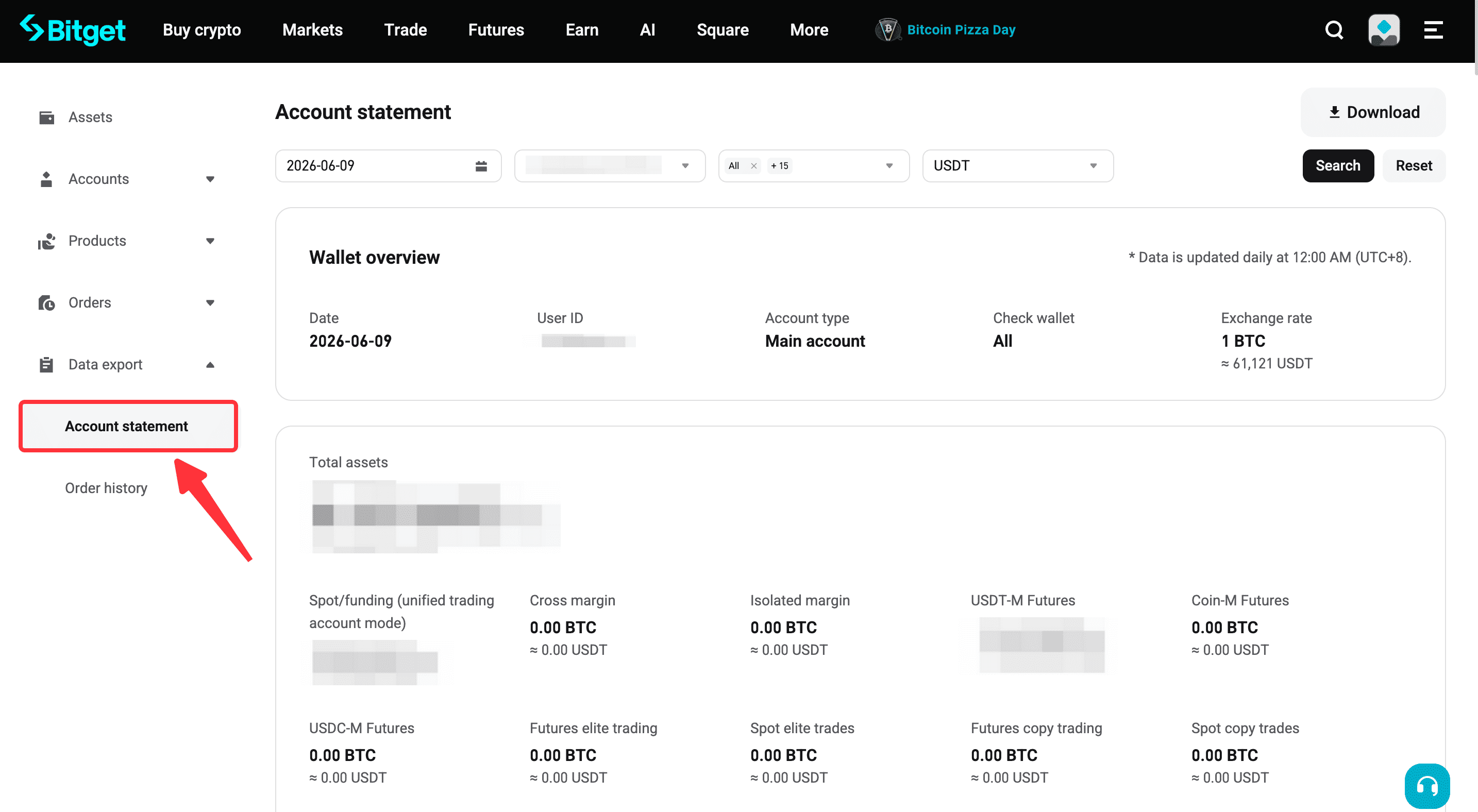
La funzione copre date dal 18 luglio 2025. Per il saldo al 31 dicembre 2024 devi quindi cercare documenti precedentemente conservati o chiedere a Bitget un documento relativo a quella data. Scaricare un PDF odierno non dimostra le quantità che avevi alla fine del 2024.
Scegli il PDF dei saldi, non quello con i dati anagrafici
Bitget usa “Account statement” anche per un documento di account ownership, che contiene informazioni sull’intestatario e sulla sua identificazione. Per questo controllo serve asset overview. Il PDF dei saldi aiuta a verificare la ricostruzione; gli acquisti, le vendite e i trasferimenti devono provenire dallo storico.
Quali file e operazioni importa MoneyViz da Bitget?
Il conto Bitget su MoneyViz accetta CSV, XLSX e il PDF dell’Account Statement nei formati riconosciuti. La compatibilità dipende anche dalle intestazioni e dal contenuto: l’estensione del file, da sola, non dimostra che ogni riga sia stata importata.
| Attività o documento | Dati da fornire | Limite da controllare |
|---|---|---|
| Spot, depositi e prelievi | Esportazioni originali di transazioni e movimenti. | Uno storico parziale può lasciare fuori acquisti iniziali, trasferimenti o commissioni. |
| Futures | Registro delle transazioni o Financial Record supportato. | Il risultato degli ordini non sostituisce i movimenti di margine. |
| Earn | Storici dei prodotti utilizzati e movimenti del conto. | Le varianti di prodotto hanno campi diversi: controlla eventuali movimenti non riconosciuti e i rendimenti effettivamente importati. |
| Copy trading | Copy Trade History o report-copy-trade nel formato supportato. | Controlla che siano presenti le operazioni del periodo, le commissioni e i relativi trasferimenti di fondi. |
| Margin, Onchain e conversioni di piccoli saldi | Conserva gli storici dedicati e il registro generale dei movimenti. | Alcuni export dedicati vengono riconosciuti senza essere trasformati in operazioni. Verifica la copertura effettiva e segnala le attività mancanti all’assistenza. |
| Account Statement PDF | Asset overview del conto e della data da verificare. | Fornisce quantità di confronto, senza creare lo storico delle transazioni. |
Se hai utilizzato prodotti ulteriori, come CFD o prestiti, conserva i documenti e verifica la loro gestione con l’assistenza prima di considerare completo il conto. Il fatto che Bitget offra un’esportazione per un prodotto non dimostra che ogni formato sia già importabile in MoneyViz.
Per caricare i dati:
- Accedi a MoneyViz e seleziona Bitget quando aggiungi il conto; se esiste già, apri quel conto.
- Nella sezione Import carica gli originali CSV o XLSX relativi a quel conto e ai periodi raccolti.
- Aggiungi il PDF dei saldi pertinente. Controlla gli identificativi prima di associare file di conti o sottoconti diversi.
- Attendi l’elaborazione e leggi l’esito di ciascun file e le eventuali notifiche.
- Controlla le operazioni importate e le quantità prima di procedere con il rendiconto fiscale.
La procedura descritta usa i file: non devi creare una chiave API per seguirla. Per aggiornare un conto già importato, verifica prima quali periodi sono presenti e quali file stai aggiungendo; conserva gli originali senza unire, tagliare o risalvare le righe a tentativi.
Prepara i dati Bitget per la dichiarazione
Importa i documenti del tuo conto in MoneyViz e controlla il risultato prima di generare il rendiconto fiscale.
Prova gratis →Cosa controlli se un file viene rifiutato o il saldo non coincide?
Parti dalla copertura dei dati e confronta quantità riferite allo stesso conto, alla stessa data e agli stessi prodotti. Il controvalore complessivo può cambiare anche per prezzi, valute o posizioni aperte: uno scarto in euro non identifica da solo una transazione mancante.
| Problema | Cosa verificare | Come procedere |
|---|---|---|
| File rifiutato o non riconosciuto | Tipo di documento, intestazioni, presenza di righe, formato originale e conto selezionato. | Confronta il file con la procedura della sua sezione. Se è l’originale corretto, invialo all’assistenza con l’esito mostrato. |
| Avviso sullo storico futures | Presenza di trasferimenti e movimenti del conto, oltre al P&L degli ordini. | Esporta Transactions o richiedi il Financial Record completo a Bitget. |
| Quantità iniziali mancanti o negative | Prima operazione, anni precedenti, depositi e provenienza degli strumenti. | Completa lo storico. Se lo scarto resta, chiedi una verifica senza inventare un acquisto o un deposito. |
| Saldo diverso dal PDF | Identificativo del conto, data, fuso orario, portafogli inclusi e quantità per strumento. | Segnala lo strumento e la differenza, allegando PDF e file originali relativi al periodo. |
| Dati Earn, copy trading o altri prodotti assenti | Presenza dei rispettivi file e dell’esito delle operazioni, oltre ai trasferimenti verso il prodotto. | Recupera lo storico specifico e segnala eventuali tipi di movimento non riconosciuti. |
Nel PDF, una quantità collegata a posizioni a margine può includere componenti diverse da una disponibilità spot. Anche una voce aggregata Others non identifica le quantità di ogni singola crypto. Il confronto automatico utilizza i saldi leggibili e confrontabili: il documento non garantisce una verifica completa di ogni posizione futures o margin.
Per richiedere assistenza, prepara nome del conto MoneyViz, anno, nome del file, testo dell’errore e differenza riscontrata. Aggiungi il PDF e uno screenshot utile attraverso i canali di assistenza, evitando di pubblicare i documenti in spazi aperti. Non cancellare transazioni a tentativi per far coincidere il totale.
Con Servito puoi avvalerti della verifica dei dati prevista dal piano; VIP Full Service include anche supporto prioritario, risoluzione delle anomalie d’importazione e riconciliazione delle transazioni mancanti secondo le condizioni del servizio. Consulta i piani MoneyViz per scegliere il livello di assistenza necessario.
Bitget ha un’autorizzazione MiCA e cosa cambia per i documenti?
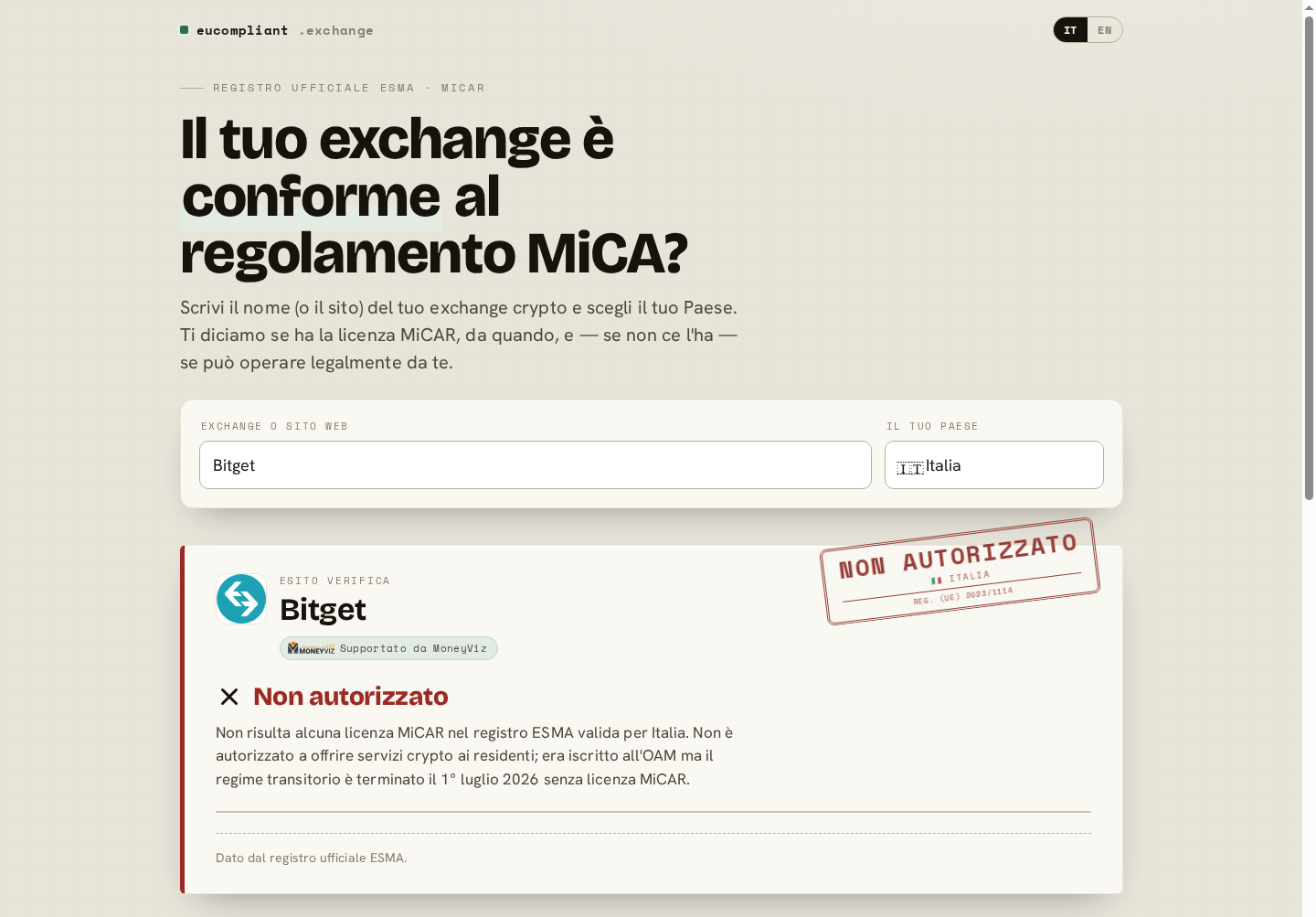
Una domanda di autorizzazione e un’autorizzazione concessa sono due situazioni diverse. Bitget ha annunciato il 2 luglio 2026 una domanda alla FMA austriaca. Ad oggi, nel registro interim MiCA di ESMA non risulta una voce per Bitget o BTG Technology Holdings Limited, società indicata nelle condizioni generali Bitget consultate per questa guida.
Controlla la ragione sociale nelle condizioni applicabili al tuo conto, il dominio e i servizi autorizzati. Cerca Bitget su eucompliant.exchange, lo strumento gratuito di MoneyViz e nel registro interim MiCAR di MoneyViz, che rende consultabili i dati del registro interim MiCA di ESMA. Confronta il risultato con l’autorità competente: un aggiornamento nazionale può precedere quello del registro europeo.
L’articolo 59 del regolamento MiCA prevede che i servizi nell’Unione siano prestati da soggetti autorizzati, oppure da determinati enti finanziari ammessi alle condizioni dell’articolo 60. L’eccezione dell’articolo 61 per l’iniziativa esclusiva del cliente è circoscritta e non permette di aggirare le regole con promozione o sollecitazione di clienti europei.
Il periodo transitorio massimo europeo si è concluso il 1° luglio 2026. Nel richiamo sulla fine del transitorio, ESMA chiarisce gli obblighi di cessazione dell’attività non autorizzata e le operazioni consentite per un’uscita ordinata. Una domanda pendente non proroga da sola quel termine; non ne deriva però una data unica di chiusura per ogni conto cliente.
Conserva lo storico anche se il conto cambia o viene chiuso
Prima di una migrazione o chiusura, salva gli export, i saldi e le comunicazioni che riguardano il tuo conto. Se trasferisci gli strumenti, conserva anche la documentazione del conto di destinazione. Questi dati restano necessari per ricostruire le attività passate e verificare gli obblighi fiscali.
Come usi i documenti Bitget per la dichiarazione italiana?
I file servono a ricostruire le attività, mentre gli obblighi fiscali dipendono dall’anno, dal prodotto e dalle operazioni effettuate. Per una persona fisica fiscalmente residente in Italia, il monitoraggio delle cripto-attività e l’eventuale imposta sul loro valore vanno valutati anche quando non ci sono vendite. I redditi e le plusvalenze richiedono inoltre la ricostruzione delle operazioni rilevanti.
La circolare 30/E dell’Agenzia delle Entrate distingue monitoraggio, imposizione sui redditi e imposta sul valore delle cripto-attività. Per le regole applicabili alle diverse annualità, ai quadri RW/W e RT/T e alle aliquote consulta la guida fiscale generale e gli approfondimenti collegati.
Tieni distinti gli acquisti di crypto dai contratti derivati. Il nome Bitget sul documento non basta per attribuire la stessa disciplina fiscale a tutti i prodotti. Allo stesso modo, lo stato MiCA della piattaforma non determina da solo il trattamento fiscale delle tue operazioni e non cancella gli obblighi relativi agli anni precedenti.
Quali sono le domande frequenti sui file Bitget?
Posso scaricare lo storico Bitget dall'app?
La procedura ufficiale qui illustrata richiede il sito web. Accedi dal browser e usa la cronologia dei conti per le transazioni oppure Data export per l’Account Statement e gli altri documenti disponibili.
Il limite di due anni impedisce di recuperare lo storico precedente?
Il limite indicato da Bitget riguarda l’intervallo di ciascuna richiesta. Dividi uno storico più lungo in più esportazioni e controlla le date effettive dei file. Se il tuo conto non permette di selezionare un periodo necessario, chiedilo all’assistenza Bitget.
Basta l'Account Statement PDF per importare Bitget?
Il PDF asset overview fotografa i saldi a una data. Per ricostruire acquisti, vendite, trasferimenti, commissioni e risultati delle operazioni servono anche gli storici CSV o XLSX nei formati supportati.
Per il PDF devo selezionare dal 1° gennaio al 31 dicembre?
La funzione Bitget asset overview richiede una singola data. Per il controllo di fine anno scegli il 31 dicembre dell’anno pertinente. La disponibilità documentata parte dal 18 luglio 2025: per date precedenti cerca i documenti conservati o contatta Bitget.
Perché MoneyViz mi chiede un file futures diverso?
Lo storico degli ordini o delle posizioni può riportare risultati e commissioni senza tutti i movimenti del margine. Recupera il registro Transactions o il Financial Record completo, seguendo l’indicazione mostrata nell’esito del file.
Devo convertire un file Bitget XLSX in CSV?
MoneyViz accetta anche XLSX Bitget nei formati supportati. Conserva e carica l’originale fornito dalla piattaforma. Se il file non viene riconosciuto, verifica tipo di report e contenuto e invialo all’assistenza con l’errore, senza modificarne le colonne a tentativi.
Se il saldo totale coincide posso considerare completo l'import?
Controlla anche la copertura temporale, le quantità dei singoli strumenti, i conti inclusi e gli avvisi sui movimenti. Un totale simile può nascondere differenze tra strumenti; prezzi e posizioni a margine possono rendere diversi anche totali calcolati correttamente.
La domanda MiCA annunciata da Bitget equivale a una licenza?
No. La presentazione di una domanda non dimostra il rilascio dell’autorizzazione. Verifica la società del tuo contratto nel registro interim MiCA di ESMA, consultabile tramite il registro interim MiCAR di MoneyViz e eucompliant.exchange di MoneyViz. Ad oggi Bitget risulta Non autorizzato per l’Italia nello strumento; confronta il risultato con le comunicazioni dell’autorità competente e conserva i documenti del conto.
Fonti, criteri e limiti della guida
I percorsi di esportazione derivano dalla documentazione ufficiale Bitget. I formati e i limiti dell’importazione sono confrontati con le funzionalità MoneyViz; la presenza di un prodotto nel sito Bitget non è usata come prova della sua importabilità. Le schermate sono quelle pubblicate dal broker e possono mostrare esempi o un’interfaccia diversa da quella del tuo conto.
- Bitget: esportazione di transazioni, ordini e Account Statement.
- Bitget: comunicazione sulla domanda MiCA alla FMA e condizioni generali.
- registro interim MiCA di ESMA: entità, servizi e Paesi; consultazione tramite il registro interim MiCAR di MoneyViz e eucompliant.exchange, lo strumento gratuito di MoneyViz.
- Regolamento UE 2023/1114, articoli 59, 60, 61 e 143; ESMA sulla conclusione del periodo transitorio.
- Agenzia delle Entrate, circolare 30/E del 27 ottobre 2023, letta insieme alle regole dell’annualità interessata.
I controlli descritti aiutano a individuare dati incompleti e differenze da approfondire. Un file accettato o un saldo coincidente non certificano, da soli, che tutte le attività e tutte le annualità siano state ricostruite.
Scegli il piano adatto a te
SERVITO
Riduci il rischio di errori grazie alla verifica dei risultati e al supporto di un Esperto.
- ✓ Modello Redditi precompilato (RT + RW + RM)
- ✓ Crypto + azioni + ETF + commodity + derivati
- ✓ Riconoscimento automatico transazioni
- ✓ Verifica dei risultati a cura di MoneyViz
VIP Full Service
Tutto incluso + videoconsulenza, riconciliazione transazioni mancanti, garanzia sui calcoli.
- ✓ Tutto SERVITO +
- ✓ Videoconsulenza dedicata (20 min)
- ✓ Supporto prioritario
- ✓ Garanzia standard sui calcoli
Preferisci fare tutto da solo? SELF SERVICE a partire da €49/anno — calcolo automatico delle imposte e generazione dei Quadri dichiarativi. Vedi tutti i piani →
Prepara la dichiarazione Bitget con MoneyViz
Raccogli lo storico completo, importa i file e controlla le quantità del conto. Scegli il piano con il livello di assistenza adatto alle tue operazioni.
Questo è un articolo verificato
Tutti i nostri articoli vengono scritti, controllati e verificati dai nostri consulenti ed esperti fiscali per assicurarti la massima affidabilità e chiarezza.
L'autore

Con MoneyViz
Dichiarazione crypto senza errori,
senza fogli di calcolo.
Importi le transazioni da 250+ tra broker, exchange e blockchain. MoneyViz calcola plusvalenze, minusvalenze e proventi e compila i Quadri RT, RW e RM con i valori già pronti per il modello dichiarativo.
- 250+ integrazioni: Binance, eToro, Kraken, Metamask, Ledger, Coinbase…
- Quadri RT, RW e RM compilati con normativa 2025–2026 aggiornata
- Report fiscale PDF e F24 con codici tributo da consegnare al commercialista
Leggi anche


